发布时间:2026-11-03 09:09 作者:xsgl
做外卖门店的老板都会用上美团点餐助手,平时接单、看订单、管理门店都靠它。很多店铺不是一个人在盯后台,需要添加店员一起帮忙处理接单和核对订单,有的老板还开了好几家分店,经常要在不同门店之间来回切换。刚上手的人很容易找不到对应的入口,要么不知道在哪里新增员工账号,要么切门店的时候找不到切换按钮,耽误接单。下面小编就为大家奉上美团点餐助手添加员工及切换门店的方法,上手之后管理店铺会省心很多喔~
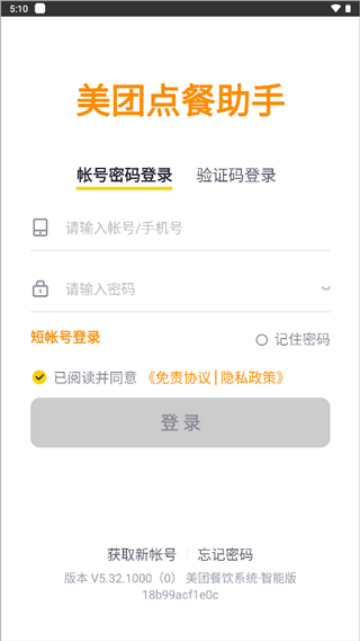
1、首先打开美团点餐助手,并完成登录。
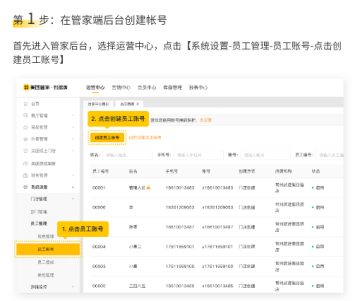
2、先登录管家后台,找到运营中心,点开系统设置里的员工管理,进到员工账号页面,点创建员工账号。
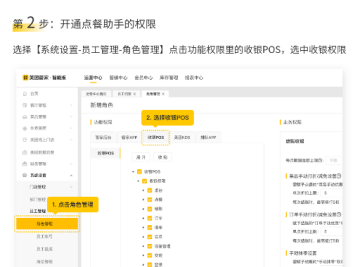
3、接着打开系统设置下的员工管理,选择角色管理,在功能权限里找到收银 POS,勾选上对应的收银权限。
4、让员工打开美团点餐助手,登录分配好的账号,就可以正常处理相关操作了。
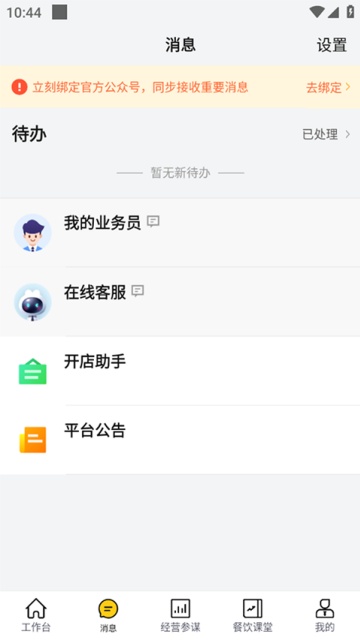
1、点应用底部导航栏里我的,进到个人中心页面。

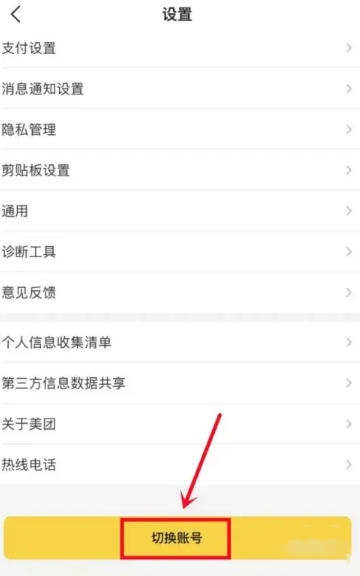
2、在个人中心页面,找到右上角的设置按钮,点进去。
3、最后选择切换门店账号就可以了。
相关攻略
热门攻略