发布时间:2026-10-30 11:21 作者:xsgl
一些画画的朋友在Procreate里通过提取线稿的功能,就能把线条单独分离出来,方便后续上色和修改线条,也能把纸上手绘拍的草稿转成干净的线稿。分开之后上色就不容易涂出线外,还能单独调整线条颜色和粗细,甚至导出透明底的线稿发给别人或者打印涂色。有些新手直接在混了底色和阴影的图层上画,想单独改线的时候特别麻烦,调半天画面还是乱糟糟的。小编今儿就为大家提供Procreate绘画软件提取线稿方法,让画画变得更加简单~
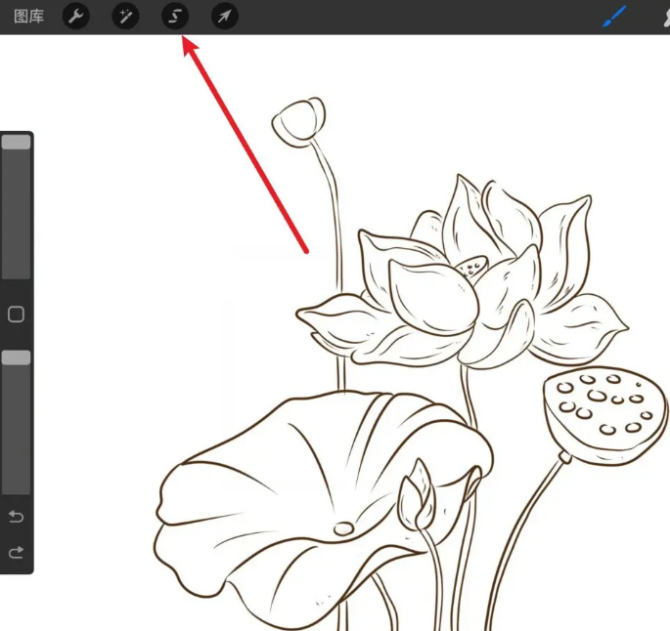
1、打开你的画布,点一下界面上带 s 标的选区工具。
2、在弹出的选项里选中自动。
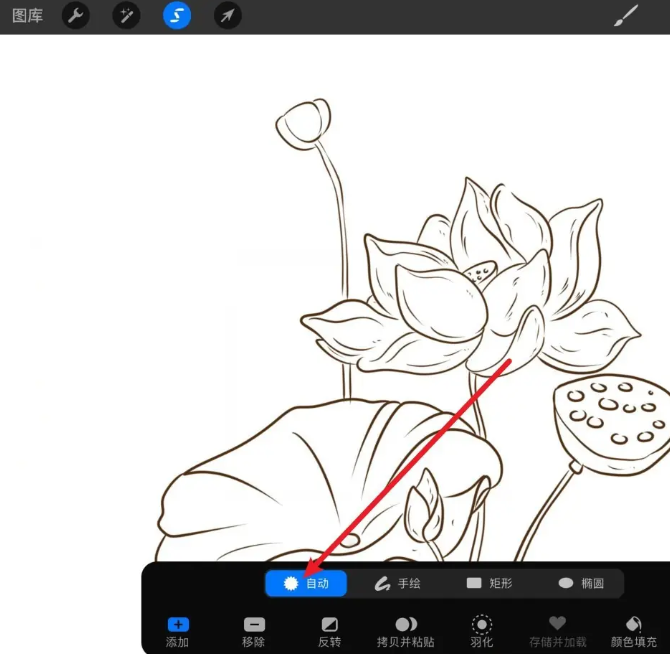
3、点击画面里白色的背景区域。
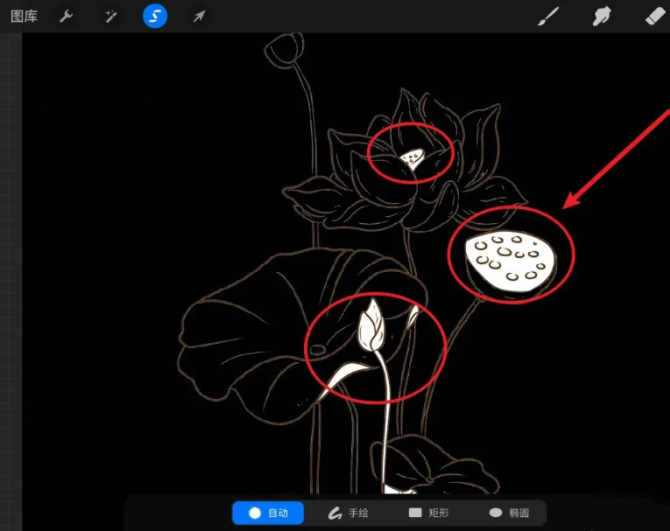
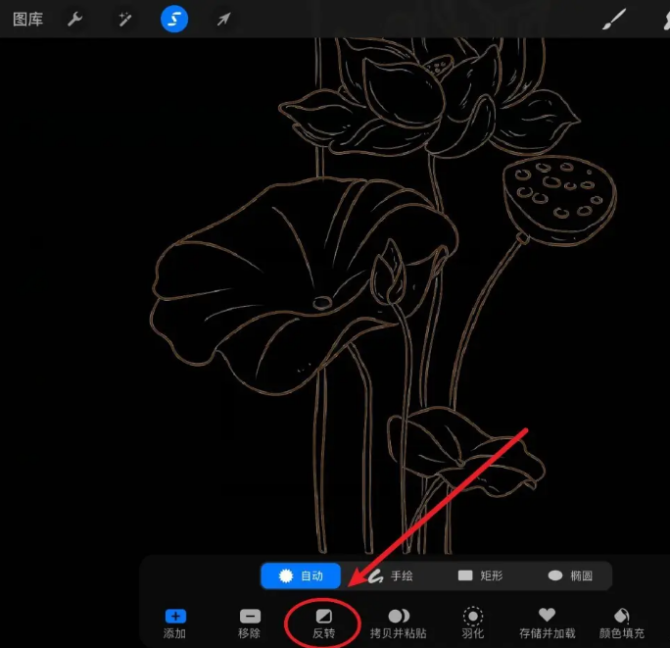
4、白色背景都被选中之后,点反转。
5、切换到画布这一栏,点加号新建图层。
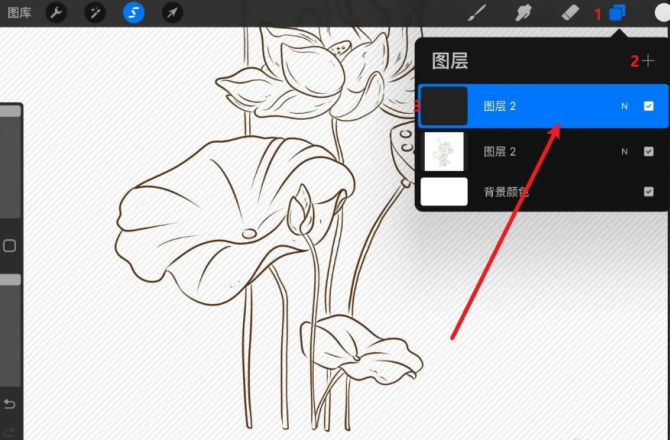
6、挑好你想要的颜色,直接涂抹,就能把线稿填出来。
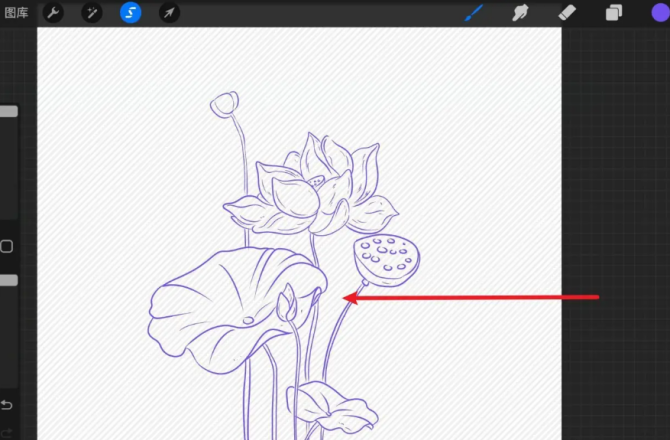
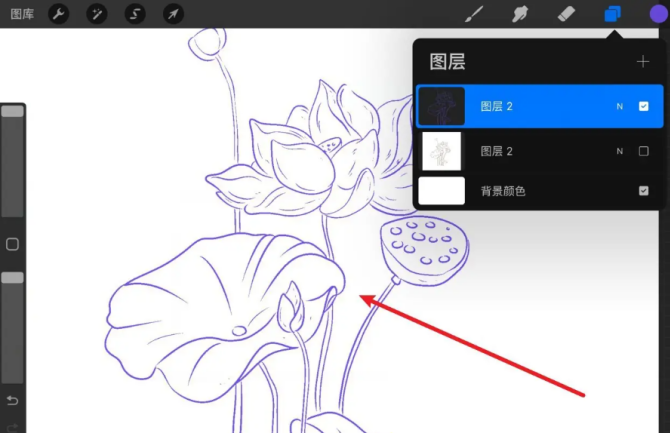
7、关掉选区工具,这样单独的线稿就提取好了。
相关攻略
热门攻略