 点击纠错
点击纠错
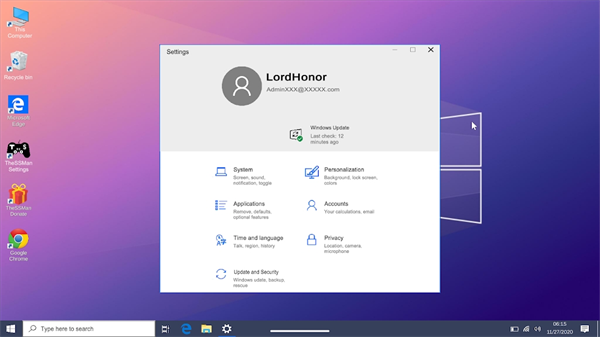
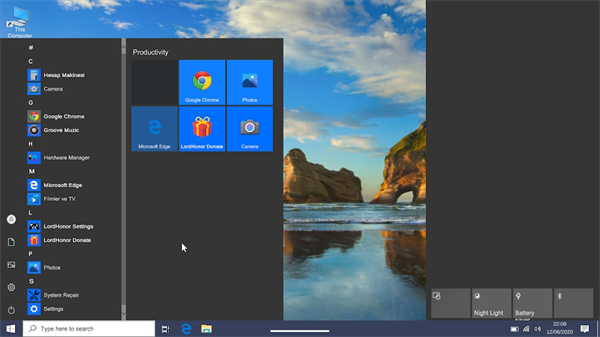
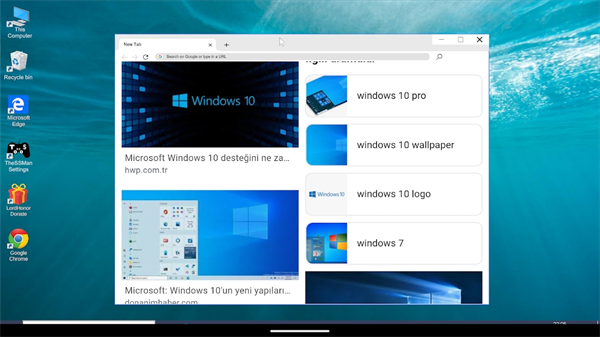
Windows10模拟器手机版将跨平台虚拟化能力延伸至安卓设备,手机或平板即可模拟完整Win10操作系统环境。中文优化版进一步适配本地操作习惯,Win10桌面系统运行流畅,经典Windows应用可自由安装使用;日常办公套件、图形处理软件、编程开发工具,乃至经典PC单机游戏与小型网游,均能在模拟环境中顺利运行。版本迭代围绕兼容性、运行流畅度与中文显示持续打磨,让移动设备也能承接桌面级软件与游戏体验,大幅拓展安卓设备的功能边界,在掌间获得更完整的Windows应用空间。
1、界面设计与功能布局与真实Windows10系统保持一致,带来高度真实的使用感受。
2、无论使用何种终端设备,用户均可轻松运行并流畅体验完整的Windows10操作环境。
3、操作简单易上手界面直观,交互逻辑清晰,无需专业背景也能快速掌握,新手用户友好。
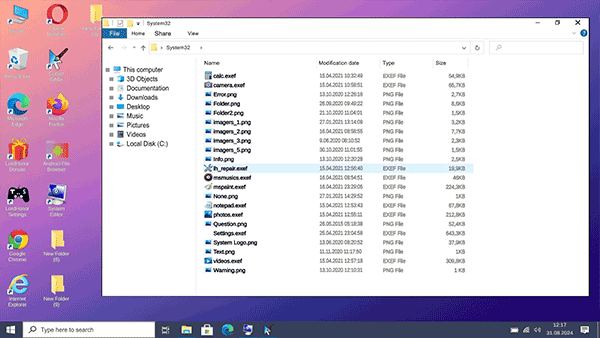
1、兼容多种操作系统,不仅限于安卓,还支持macOS、Linux及移动设备,满足不同使用需求。
2、低资源占用优化资源调度机制,对设备性能要求低,运行时不卡顿,保障各类应用顺畅执行。
3、视觉与功能兼备提供丰富多样的界面主题,在手机上自由操控,强大功能等待您深入探索和体验。
1、支持访问微软应用商店、自定义桌面设置、多任务窗口管理等核心功能,全面展现原版系统魅力。
2、先进虚拟化技术采用高性能虚拟化引擎,确保系统响应迅速、运行稳定,提供接近原生系统的操作体验。
3、助力跨平台开发允许在非Windows系统(如Mac或Linux)上开发、调试和运行Windows应用,显著提升开发灵活性。
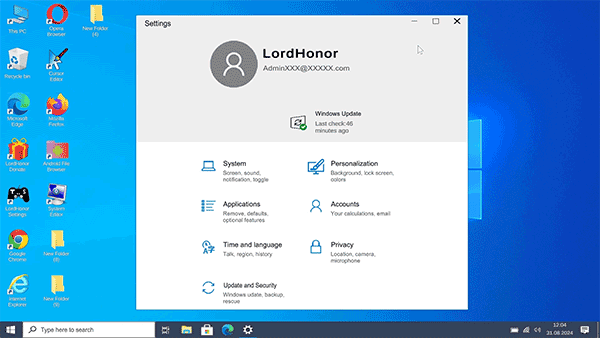
1、丰富个性化设置提供多样化的桌面定制选项,支持更换壁纸、调整主题颜色、自定义图标样式,打造专属视觉风格。
2、高效兼容性测试开发者可利用该模拟器在不同Windows10版本中测试应用程序的兼容性,提升调试效率与适配准确性。
3、理想学习与实训平台为学生、IT初学者及专业人士提供便捷的Win10学习环境,即使在不支持安装的设备上也能进行系统练习。
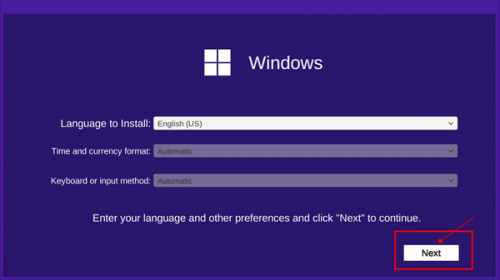
1、打开软件并进入安装引导
启动 Windows 10 模拟器后,首次进入界面默认为英文。确认语言选项后,点击右下角的 Next,进入下一步安装流程。
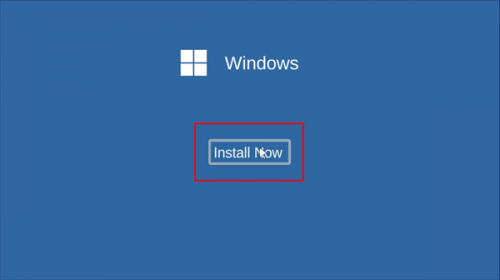
2、选择立即安装
在安装方式页面中,点击 Install Now,开始进行系统模拟安装。
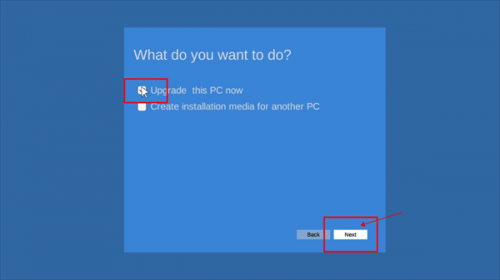
3、勾选安装选项并继续
进入选项页面后,勾选第一个选项,随后点击 Next 进入后续步骤。
4、等待安装并同意条款
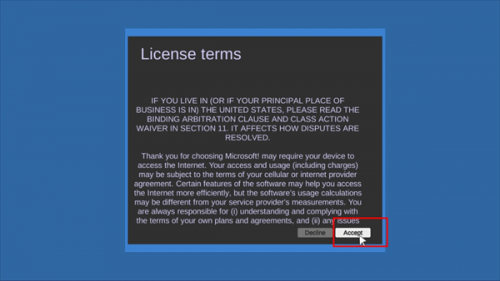
系统会自动写入模拟文件,等待进度完成后,点击 Accept 同意相关许可条款。
5、确认安装
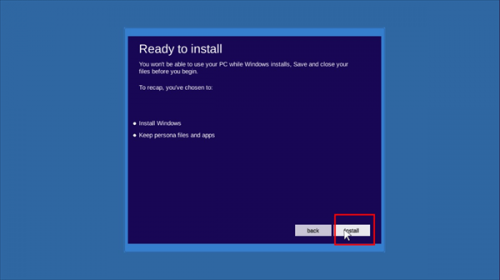
在确认页面中点击 Install,正式开始安装 Windows 10 模拟环境。
6、命名电脑并进入桌面
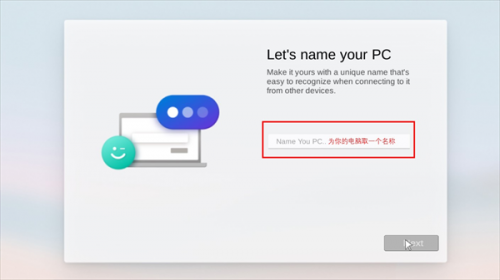
安装完成后,为虚拟电脑输入一个名称,确认后即可进入模拟的 Windows 10 桌面界面。
Windows10模拟器支持键盘、鼠标映射操作,适配触控手势,操作体验更贴近真实PC环境,界面完全汉化,设置选项清晰易懂,新手也能快速上手。资源管理、文件传输、多任务窗口切换等功能一应俱全,显著提升了在移动设备上处理复杂任务的效率与便利性。
猜您喜欢
同类推荐
最新录入