发布时间:2026-10-29 09:21 作者:xsgl
天翼云电脑就是把完整的Windows系统放在云端运行,不用纠结自己手头设备配置好不好,旧手机、老笔记本、平板装上客户端,连上网络就能当一台电脑来用。平时出门在外想处理文档或者跑一些电脑软件都很方便,文件也存在云端,换设备登录也能接着用。很多刚接触的朋友不清楚怎么操作,打开软件之后一脸茫然。下面小编就为大家整理了天翼云电脑使用教程,叫小伙伴们正常使用天翼云电脑~
1、快捷键操作
进到天翼云电脑里面之后,页面上方会有工具栏,点开快捷键板块就能查看:

Win+D,可以把所有打开的窗口全部最小化,直接切到桌面。
Ctrl+Alt+Del,用来调出安全界面,也可以打开任务管理器。
Printscreen,一键截取整个屏幕画面。
2、工具栏自动隐藏
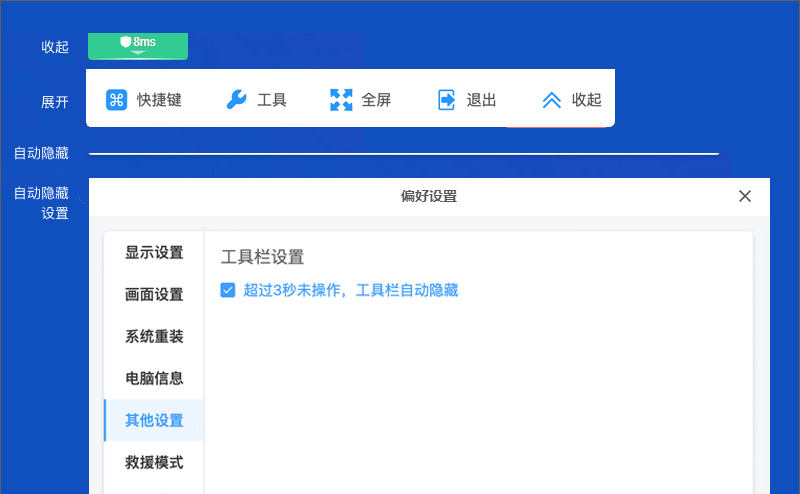
进入云电脑,顶部自带工具栏,鼠标放上去按住就能左右拖动。在设置里面可以打开工具栏自动隐藏的功能。
3、显示设置

想要调整云电脑的分辨率,先点开工具,打开偏好设置,找到显示设置;分辨率和缩放默认会跟你本地设备保持同步。
4、画面设置
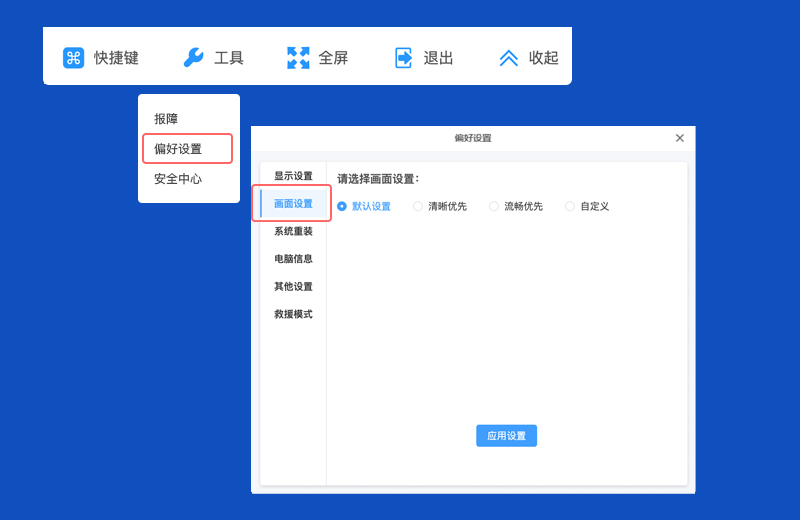
想调整画面效果,打开工具,里面有几种模式可选,分别是默认设置、清晰优先、流畅优先,也可以自己手动自定义参数。
5、系统重装
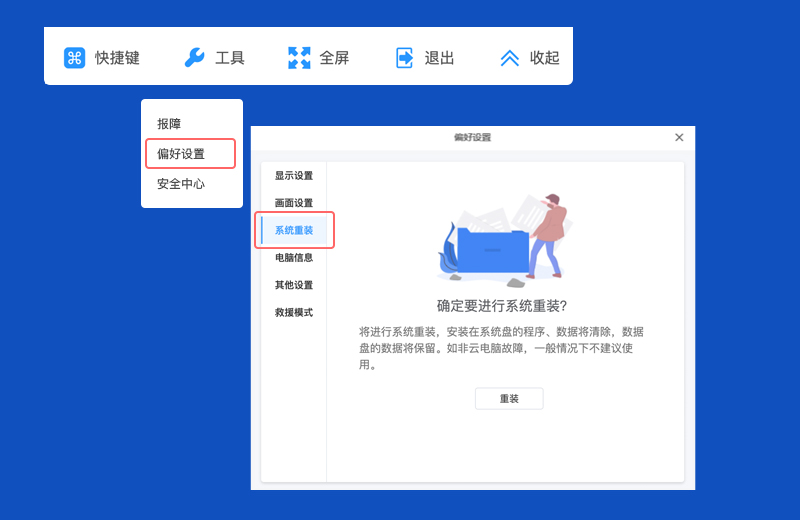
需要重装系统的话,打开工具进入偏好设置,点系统重装,选择把系统盘恢复到初始状态。重装之后系统盘里的软件和资料都会清
空,不是必要情况不建议操作。
6、救援模式
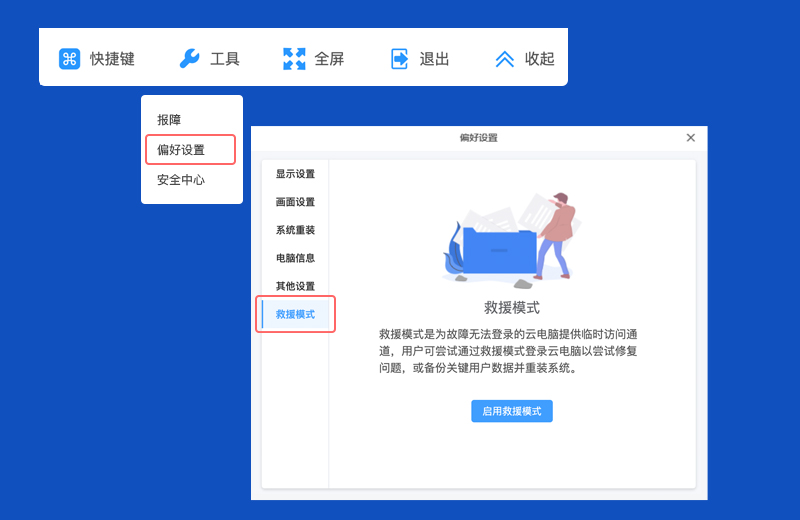
云电脑出问题登不进去的时候,可以用救援模式,它会给一条临时的访问通道,方便进去修复问题,或是先备份重要资料再重装系
统。
注意:云电脑故障成因比较复杂,有可能是底层虚拟问题、存储损坏或者网络基建问题,救援模式没办法修好所有故障。少数情况
会进不去救援模式,或是资料没法找回。
7、报障
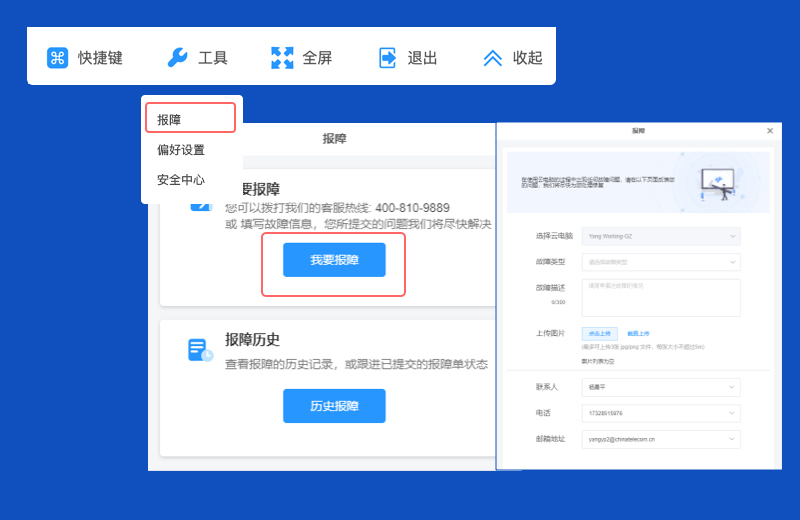
使用的时候碰到异常问题,点开工具,选择报障,填好故障情况,也可以直接拨打客服热线:400-810-9889。
8、安全中心 - 登录设备管理
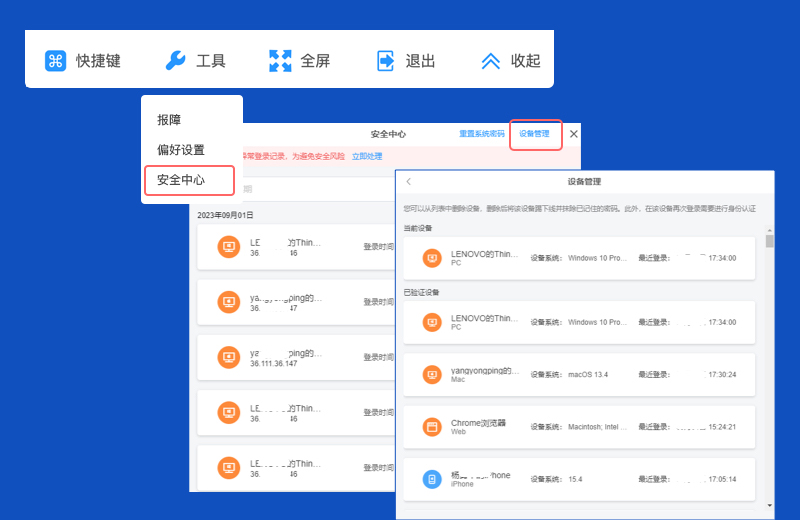
在工具栏点开工具,进入安全中心,可以看到账号名称、登录设备、IP、登录和下线时间。想要查看登录记录或者解绑设备,直接
点设备管理就行。
9、电脑信息

在工具栏打开工具,进入偏好设置,点电脑信息,就能看到这台云电脑的硬件配置详情。
10、退出 / 锁屏 / 重启 / 关机

打开工具栏里的退出板块,这里提供退出、锁屏、重启、关机这几个选项。
相关攻略
热门攻略