 点击纠错
点击纠错
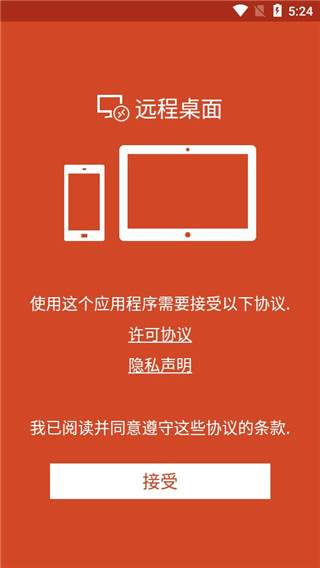
Remote Desktop安卓版让用户借助安卓智能手机或平板电脑,安全地对运行Windows、macOS或Linux操作系统的另一台计算机进行远程访问与控制。建立加密网络连接,把远程计算机的桌面界面实时传输至移动设备屏幕,同时将用户在触摸屏上的点击、滑动、缩放等手势操作以及虚拟键盘输入,精准转换为远程计算机可识别的鼠标、键盘指令,Remote Desktop安卓版允许调整远程会话的分辨率、颜色深度来适应移动网络带宽。为保障安全,连接过程普遍运用先进的网络身份验证和TLS加密技术。
1. 应用具备将远程计算机的完整桌面界面实时流式传输到手机的能力。
2. 它可把触摸屏手势精确映射为远程电脑的鼠标移动与点击操作。
3. 虚拟键盘能够发送所有按键指令以实现对远端计算机操作的控制。
4. 应用支持在会话中安全地进行本地与远程电脑间各类文件的传输。
5. 多显示器功能可让用户查看并切换控制远程电脑的多块屏幕。
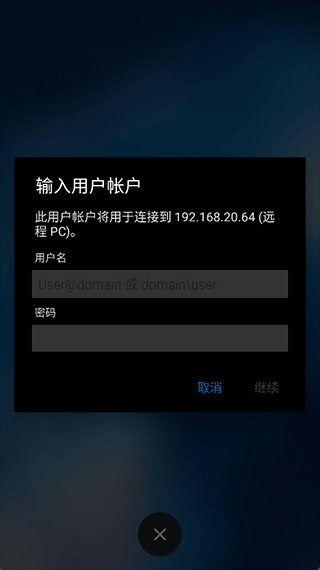
1. 连接采用端到端加密技术,以此确保所有数据传输过程的安全性。
2. 应用可依据网络状况动态调整图像质量,从而保持连接的流畅性。
3. 将远程电脑的音频重定向到安卓设备上进行同步播放。
4. 用户可对虚拟触控板与手势操作进行自定义,以提高控制的精确度。
5. 会话管理功能允许保存多个远程计算机的快速访问配置信息。
1. 界面设计直观,连接状态与常用控制按钮清晰明了且易于操作。
2. 即便在移动网络下,也能通过高效的压缩算法实现可用的性能。
3. 唤醒处于睡眠状态的远程计算机,以发起带外管理访问。
4. 可作为安全的网关,访问远程电脑所在局域网内的其他设备。
5. 提供详细的连接日志与性能统计信息,以便用户进行问题排查。
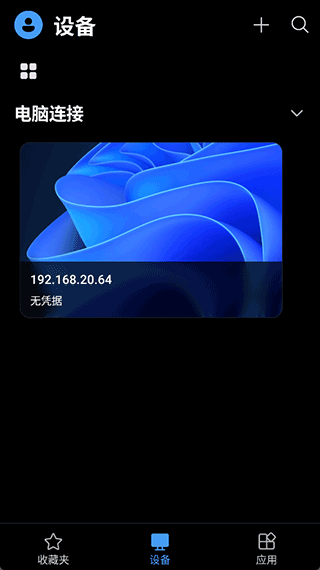
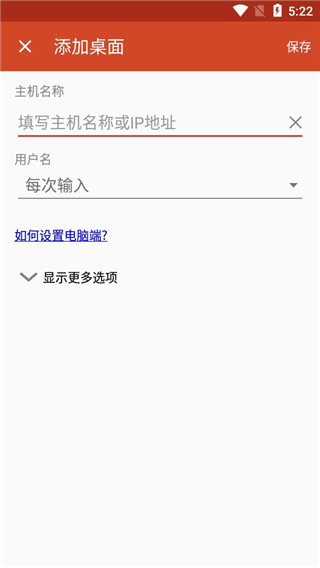
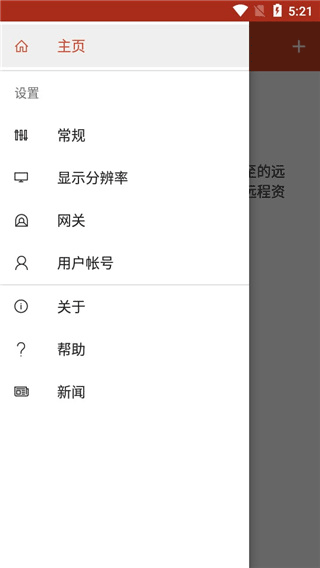
1.在微软远程桌面app界面中,操作方向指向右上角的“+”选项并执行点击动作;
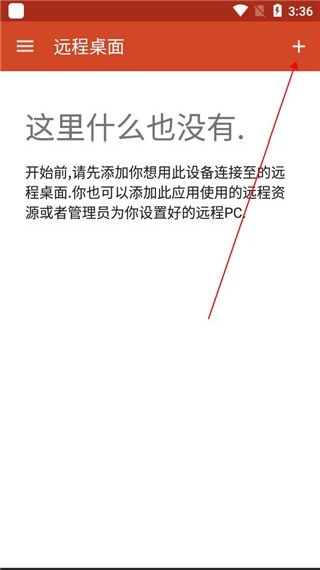
2.紧接着,将操作目标转移至“桌面”按钮并进行点击操作;
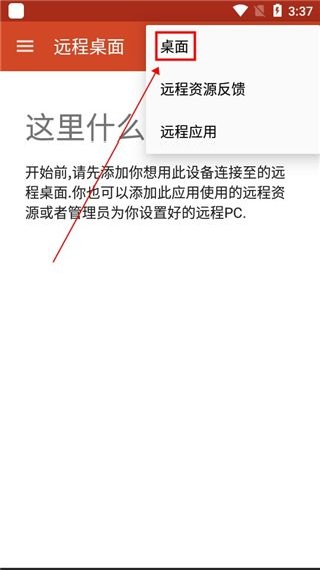
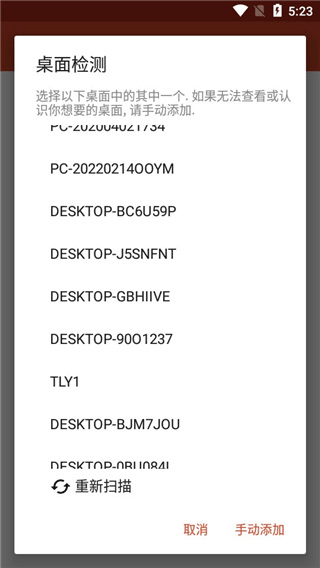
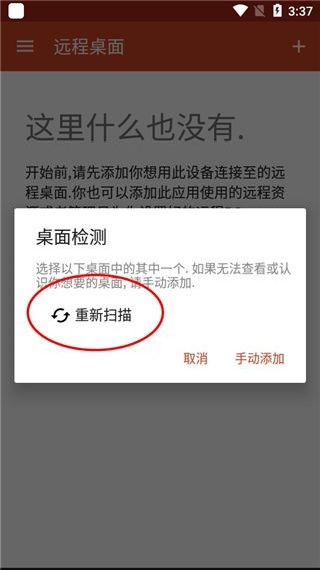
3.当界面跳转至相应显示状态时,可选择点击“重新扫描”选项来执行扫描流程,若有需要也能选择手动添加的操作方式;
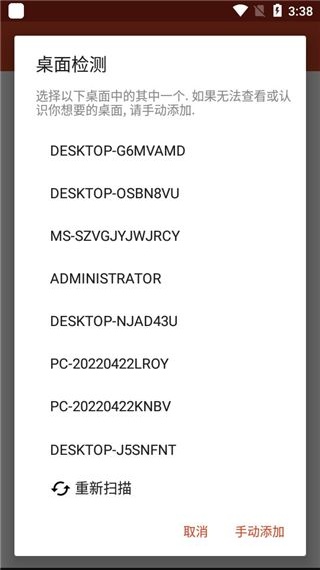
4.待扫描操作完成后,用户需从显示的列表中挑选对应的计算机名称;
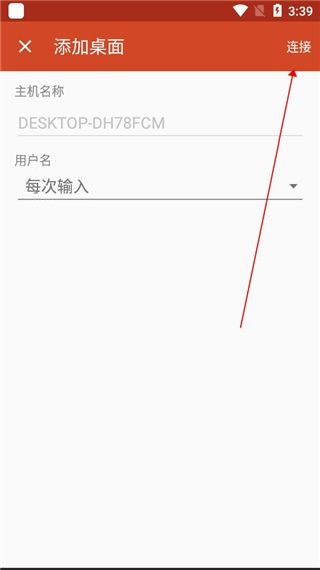
5.完成名称选择后,点击连接按钮以启动连接程序;
6.如界面显示内容所示,手机已顺利建立与电脑的连接状态;
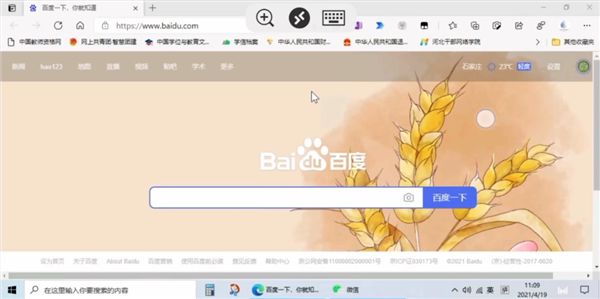
7.通过手机设备即可实现对电脑的远程操控功能;
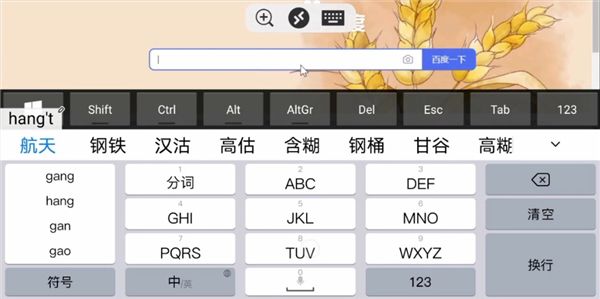
Remote Desktop安卓版提供了接近本地操作体验的远程控制服务,桌面画面传输过程保持流畅稳定,操作指令响应及时迅速,搭配精准的触控映射功能与便捷实用的虚拟键盘设计,使得在手机端进行文档处理、代码调试、服务器管理等专业性较强的任务操作成为可行之举。丰富多样的附加功能配置,如文件双向传输、多显示器支持、音频重定向以及远程唤醒等功能。
同类推荐
最新录入