 点击纠错
点击纠错
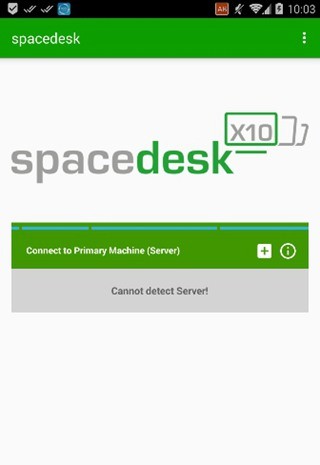
spacedesk中文版采用客户端与服务端架构,能够将Windows电脑的画面实时传输至手机、平板等智能设备。最新版本在驱动引擎、连接稳定性与触控精度方面进行了全面优化,把闲置的安卓设备、iPad或另一台电脑转化为物理显示器的扩展屏或镜像屏,无需购买额外的物理显示器或视频采集卡。服务端全面支持Windows 7/10/11系统,客户端广泛兼容Android、macOS乃至Web浏览器。连spacedesk中文版接方式上支持同一WiFi网络下的无线投屏,通过USB数据线进行有线连接。
1、折叠屏自适应双操作界面,竖屏独立触控副屏横屏宽幅分屏多窗口对照提升图文代码查阅效率。
2、原生120Hz高刷屏自定义帧率机制,自由锁定60/90/120帧适配手机硬件,画面滚动无撕裂拖影。
3、全新USB有线高速直连底层,告别旧版网络中转卡顿,有线传输延迟大幅降低适配设计编程实时操作场景。
1、双模式屏幕显示自由切换,扩展模式拓宽桌面空间、镜像模式同步电脑画面适配线下演示授课场景。
2、全同步多点触控完整映射工具,单击长按双指缩放手势同步控制电脑,手机直接完成鼠标全套操作。
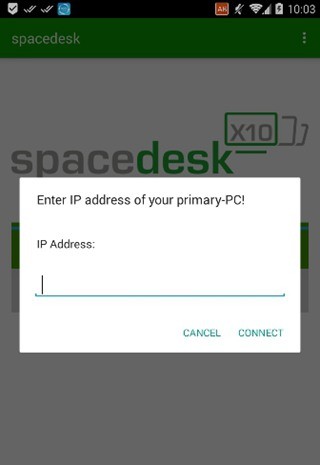
3、局域网自动扫描主机机制,开机一键检索同网段Windows设备,也可手动输入IP快速建立稳定连接。
1、离线有线独立运行逻辑,无需路由器 WiFi,数据线直连电脑即可投屏适配外出无网络办公环境。
2、多设备并联接入支持体系,单台电脑可同时连接多部安卓设备搭建多屏工作流无需额外硬件显示器。
3、自定义分辨率画质分层调节面板,原生匹配手机屏幕尺寸,自由切换高清流畅平衡档位按需调配画面。
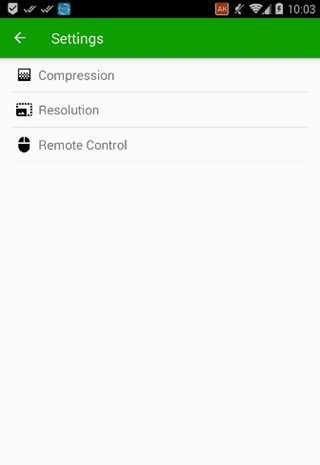
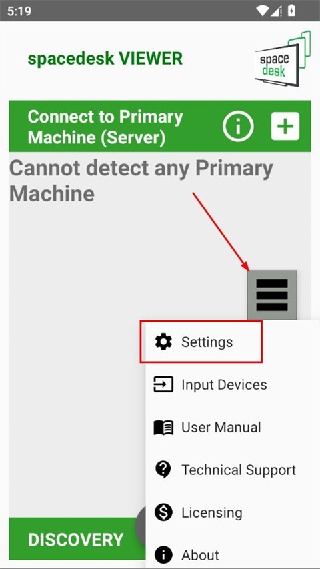
1、spacedesk安卓版需要与电脑版搭配使用,链接电脑前先点击手机端界面右侧的这个按钮,选择【setting】。
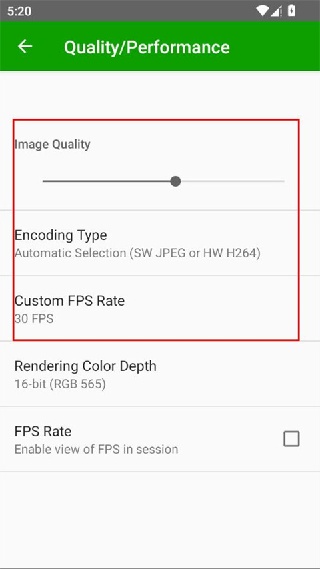
2、然后点击Quality/Performance,在这个页面,可以根据你自己的网络情况,调节相应的参数,进而获得一个相对能用的效果,一般只需要调节前三项即可。
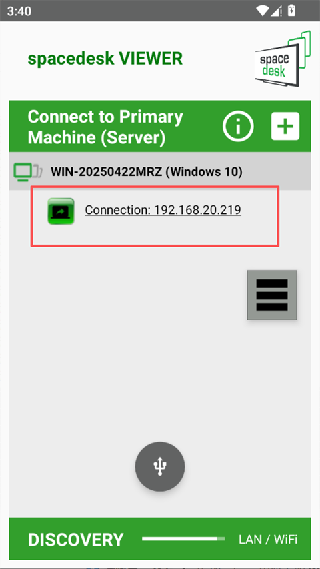
3、调整好之后,即可返回首页,将手机与电脑设置在同一个局域网内,然后点击这个电脑设备即可进行链接。
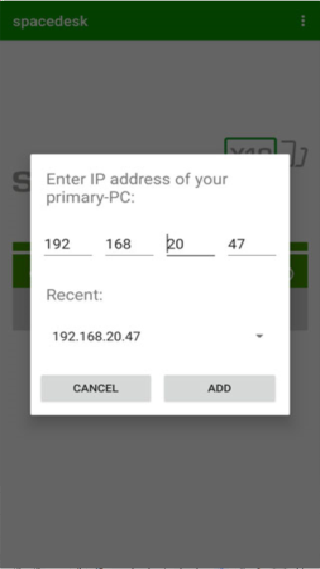
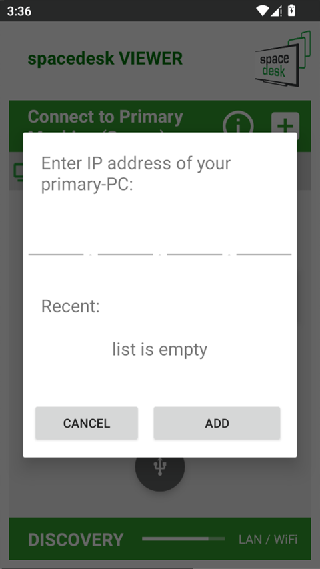
4、如果没有出现的话,点击右上角的加号,输入电脑软件内出现的ip地址点击add就可以链接了。
5、然后将电脑上的页面分屏到手机页面即可,这样你就可以在手机上直接操作电脑页面了。
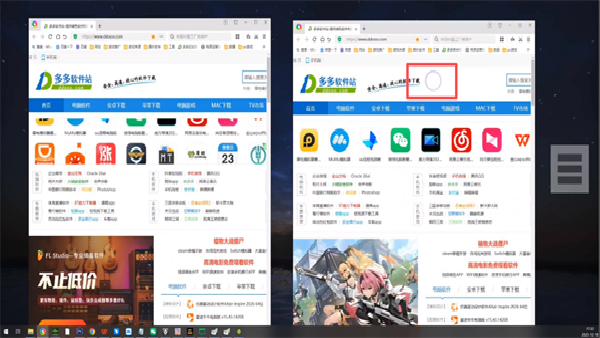
spacedesk中文版将闲置的手机和平板转化为电脑的第二屏幕,让用户无需额外购买显示器即可享受多屏协作的便利。驱动版本2.2.22对H264编码器参数进行了精细化调整,并修复了连接后立即断开的问题,整体连接稳定性得到显著提升。对触控输入与音频回传的支持进一步完善,让平板设备在作为副屏使用时既能触控操作也能同步播放电脑音频。
同类推荐
最新录入