
 点击纠错
点击纠错
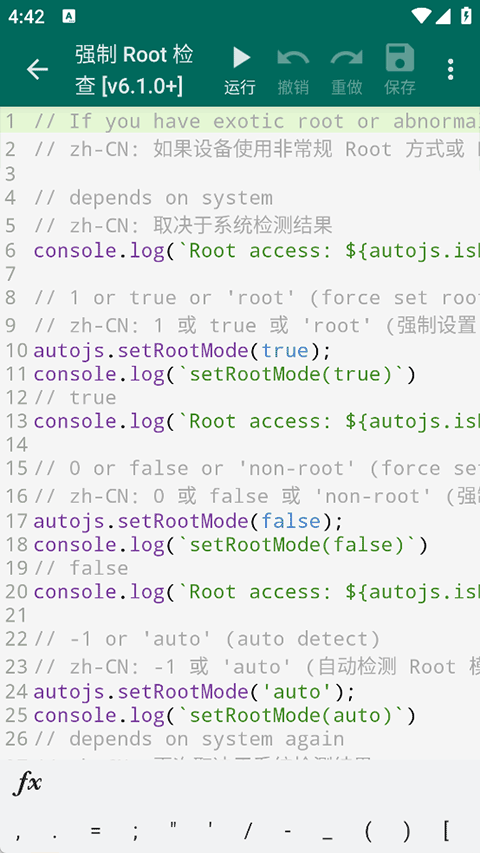
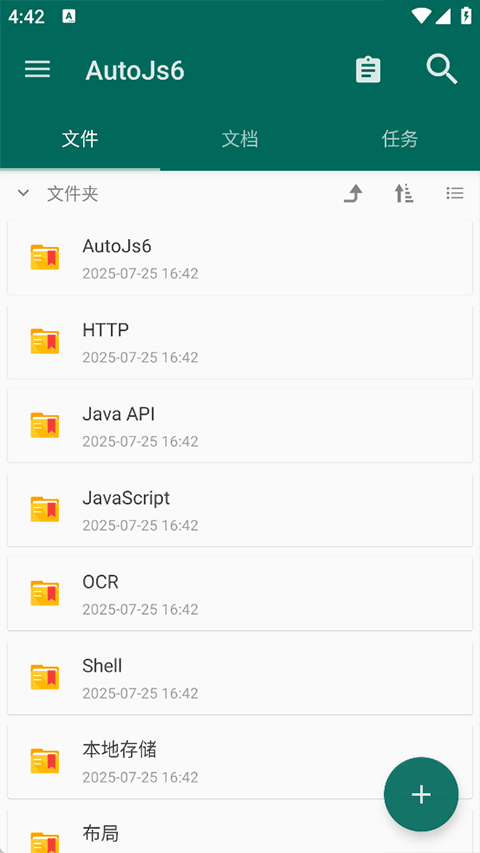
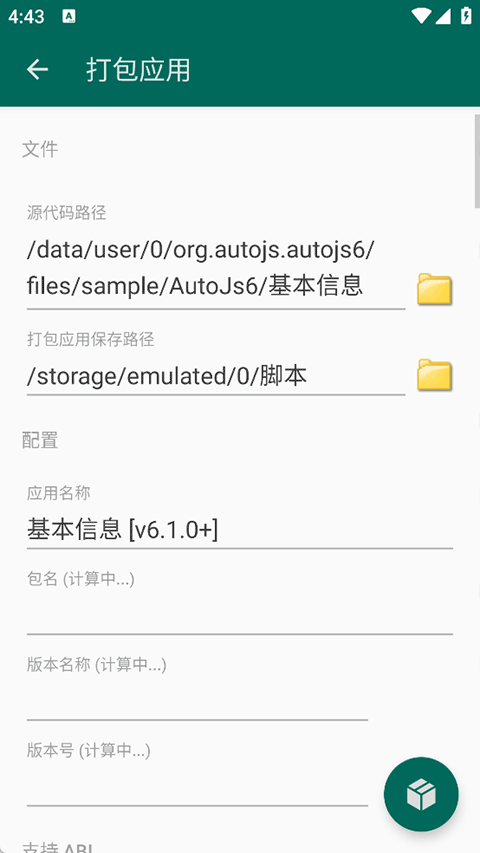
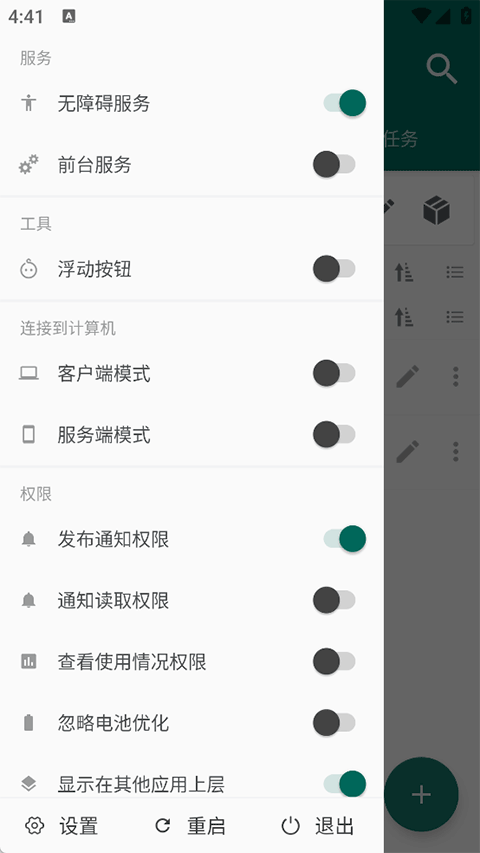
作为安卓平台上一款功能强大的JavaScript自动化工具,AutoJs6安卓版赋予设备通过脚本模拟人工操作、执行复杂任务的能力。此安卓版本基于无障碍服务,深度整合控件遍历、图像识别与屏幕操作三大引擎,实现精准模拟点击、滑动及文本输入。内置模块涵盖HTTP请求、文件管理及OCR文字识别等丰富组件,灵活适应日常任务自动化乃至复杂应用交互的多元需求。AutoJs6安卓版配备功能完备的代码编辑器,支持语法高亮、智能补全与代码格式化,大幅提升脚本开发效率;结合实时的日志输出与调试功能,使脚本编写、测试及优化流程更加顺畅。凭借开源特性及活跃社区支持,持续为自动化探索与技术实践注入强劲动力。
1、基于无障碍服务的深度自动化,能够精准识别控件节点,实现复杂的UI交互操作。
2、强大的图像识别引擎,采用加权RGB距离算法,确保在不同光照下稳定定位目标。
3、模块化开发架构,支持CommonJS规范,允许用户封装通用功能,提升代码复用效率。
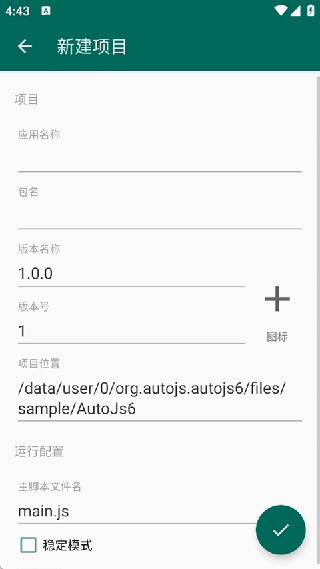
1、通知管理自动化,可监听并响应不同类型的通知,实现消息自动回复或任务触发。
2、脚本录制与回放功能,自动记录用户操作轨迹,快速生成基础的自动化任务脚本。
3、布局层次分析工具,类似Android Studio的Inspector,帮助查看界面控件属性。
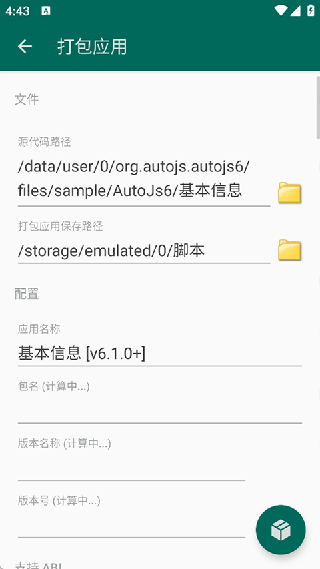
1、E4X语法编写界面,允许使用XML风格代码构建UI,简化了自定义界面的开发流程。
2、智能代码补全功能,深度集成API文档,自动提示方法与参数,减少拼写错误概率。
3、多语言适配支持,涵盖中文、英文、日文等多种语言,满足全球化用户的使用需求。
1、启动应用与新建项目
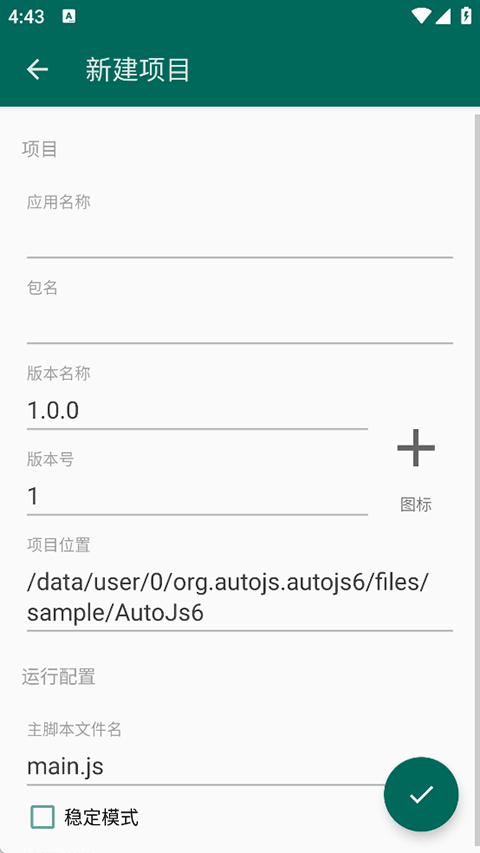
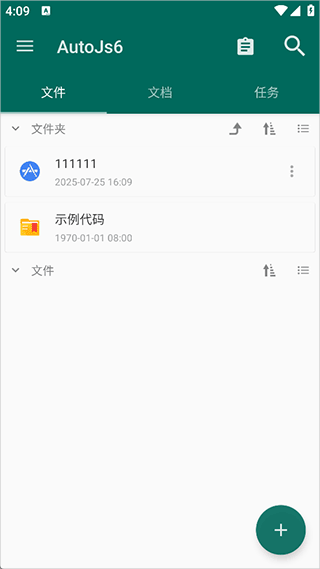
打开AutoJs6 App后,点击界面上的“添加”或“新建”按钮。在弹出的选项中,您可以选择“新建项目”或“导入已有项目”,这里我们以新建一个全新的自动化项目为例。
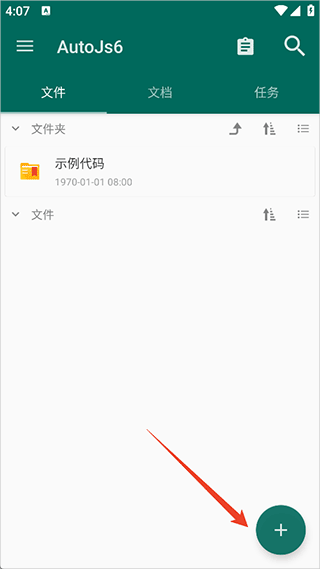
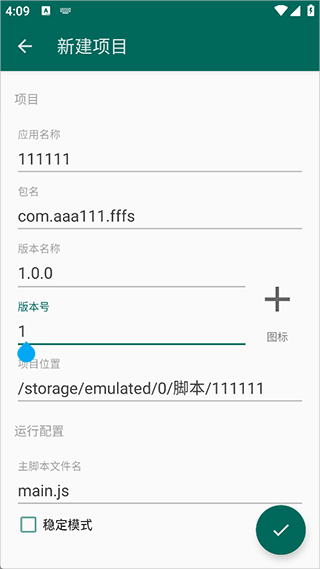
2、填写项目信息与保存
在弹出的配置窗口中,输入您所需的项目名称、包名等基础信息。确认无误后点击确认,即可在AutoJs6的主界面项目列表中看到刚刚创建的新项目。
3、新建脚本与编写代码
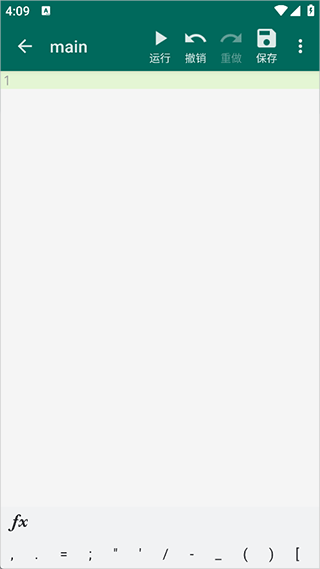
点击进入刚刚创建的项目文件夹,点击新建一个JavaScript脚本文件。您可以使用AutoJs6内置的代码编辑器,直接在其中编写JavaScript自动化脚本逻辑。
4、运行脚本与测试效果
脚本编辑并保存完毕后,点击该脚本文件旁边的“运行”按钮(或播放图标),即可在手机上执行该自动化脚本,实时查看运行效果与调试信息。
AutoJs6通过无障碍服务与图像识别技术的结合,具备看懂屏幕并自主决策的能力。充分考虑了开发者的实际需求,从VSCode的远程调试支持到模块化的代码管理,每一项功能都旨在提升脚本编写的效率与可维护性。配合无需Root的低门槛机制与灵活的打包功能,构建开发、调试到部署的高效闭环。
同类推荐
最新录入