 点击纠错
点击纠错
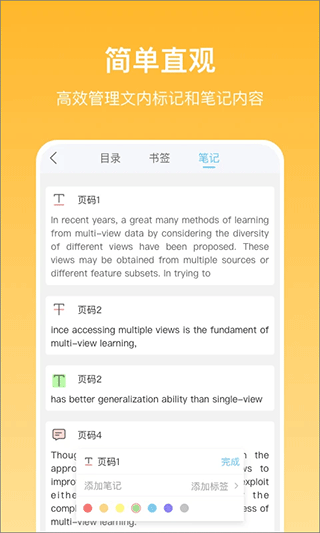
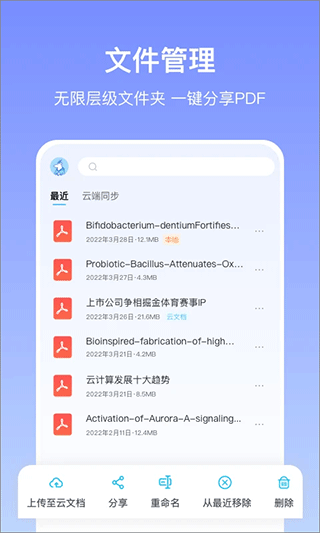
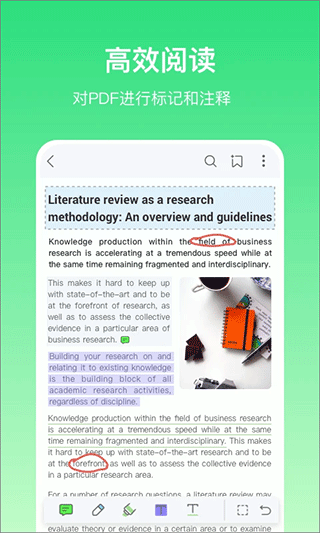
边写边搜是一款在移动端集成文献阅读、批注笔记与知识管理功能的生产力工具。把传统需要多个应用协作完成的资料收集、精读标注与笔记整理全流程,压缩到单一移动终端内闭环完成。用户能够对PDF、图片及扫描文档进行系统化归档,用手机摄像头直拍或者从相册导入照片,可即时转换为高清PDF文件,还能自动矫正视角与优化文字锐度。阅读标注工具集全面涵盖高亮、删除线、文字方块、橡皮擦等十余种标记方式,标记颜色与笔触粗细可无限自定义,手指或触控笔书写延迟优化到可感知阈值以下。
1、分屏模式在WPS插件中激活,激活后文献阅读窗口和写作窗口并排显示。
2、标签云在文献库首页展示所有已创建的标签,点击标签后筛选出全部关联文献。
3、云文档功能在左侧菜单栏中开启,开启后所有文献和笔记自动备份至云端存储。
1、文献阅读界面右侧显示摘录面板,选中的段落自动添加至面板并附带页码标注。
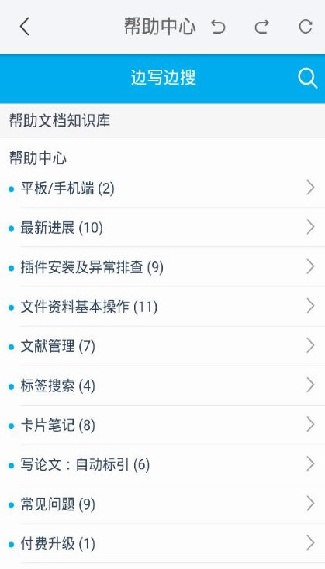
2、文件夹和标签双重分类体系管理文献资料,同一份文献可同时归入多个标签分组。
3、摘录笔记导出选项位于笔记编辑界面的底部,导出前可选择包含或排除原文引用。
1、实时语音识别按钮在文档编辑工具栏中,点击后开始收音并自动将语音转换为文字。
2、划词搜索的翻译引擎切换选项在设置菜单中,切换后划词翻译的默认引擎同步更新。
3、鼠标划词后自动弹出翻译和搜索选项,选中的文字可直接发送至搜索引擎或翻译引擎。
1、外文文献的DOI输入框位于文献导入界面,输入后系统自动填充标题和作者及期刊信息。
2、文献引用格式生成器在参考文献模块中调用,选择引用样式后自动生成标准格式的条目。
3、PDF阅读器内置目录生成工具,打开文献后自动识别章节结构并生成可点击的导航目录。
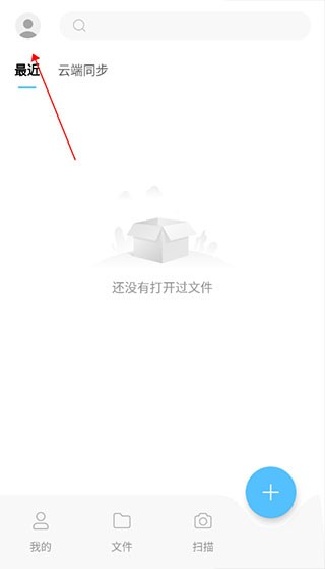
1、完成本站边写边搜app最新版本的下载安装后,打开应用进入界面,点击左上角的头像图标。
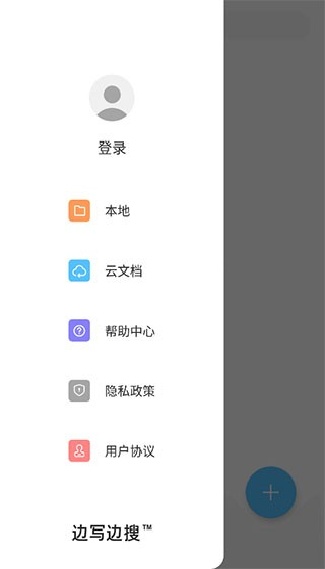
2、界面侧边会弹出快捷功能菜单,可在此菜单中查看云文档相关内容以及进行登录操作。
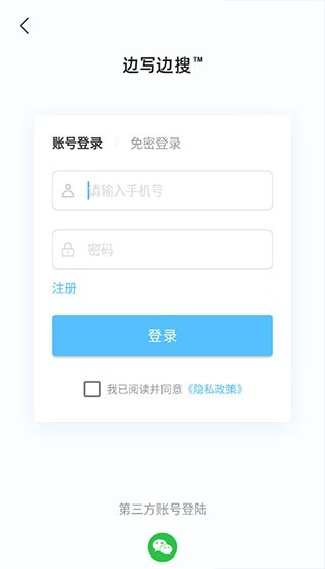
3、输入手机号码和对应的密码,或者选择点击免密登录方式,使用验证码完成登录。
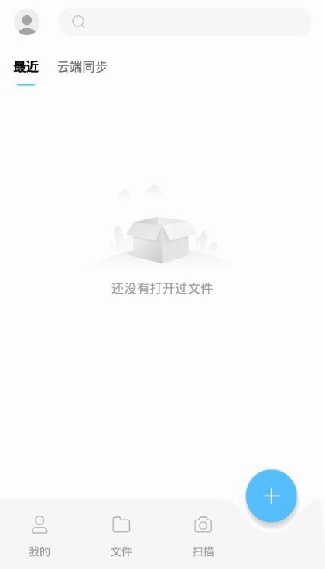
4、登录成功后即可体验完整功能内容,在“我的”页面点击右下角的“+”号按钮。
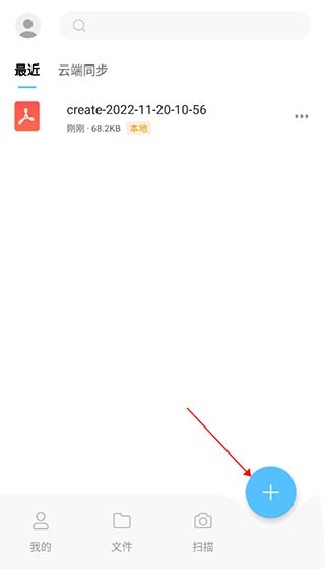
5、从底部选项中挑选创建文档的方式来源。
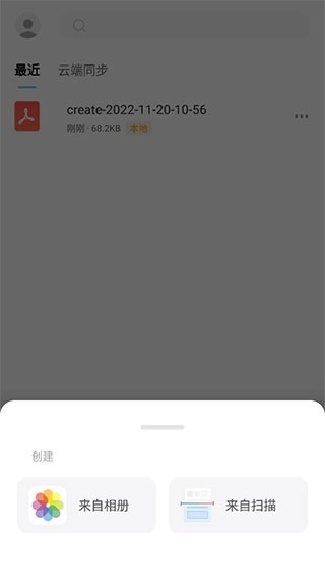
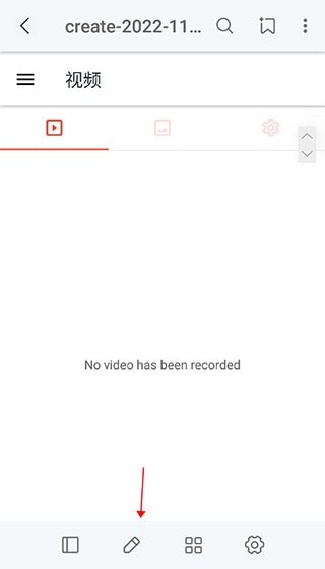
6、点击图示所在位置能够进行标注和编辑操作。
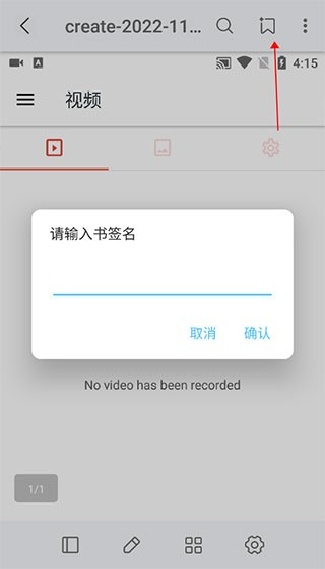
7、右上角区域还提供搜索、分享功能,以及可进行视图显示模式的改变、设置书签等操作。
边写边搜借助手机原生摄像头功能、触屏批注的直觉式交互以及云端元数据解析引擎的三位一体架构,把学术场景中高频且刚需的资料收集—精读标注—引文整理环节,完整地融入到通勤、会议间隙等碎片化的移动时间里。十余种标记形式涵盖了从逐字精读到版式分析的全场景需求,手写绘制和区块高亮功能尤其适合图表类文献的局部精细分析场景。
同类推荐
最新录入