发布时间:2026-10-04 09:21 作者:xsgl
有些用户手里不止一个微信账号,一个用来处理工作对接客户,另一个留给家人朋友日常聊天,要是每次都在电脑微信里反复退出再扫码登录,来回切换真的很折腾。其实是可以用微信电脑版登录多个账号的,这样就能不用频繁下线,把工作号和私人号分开接收消息,查看文件和回复信息也会省事不少。接下来小编就为大家大家带来了微信电脑版登录多人账号方法,让小伙伴们同时看管几个账号~

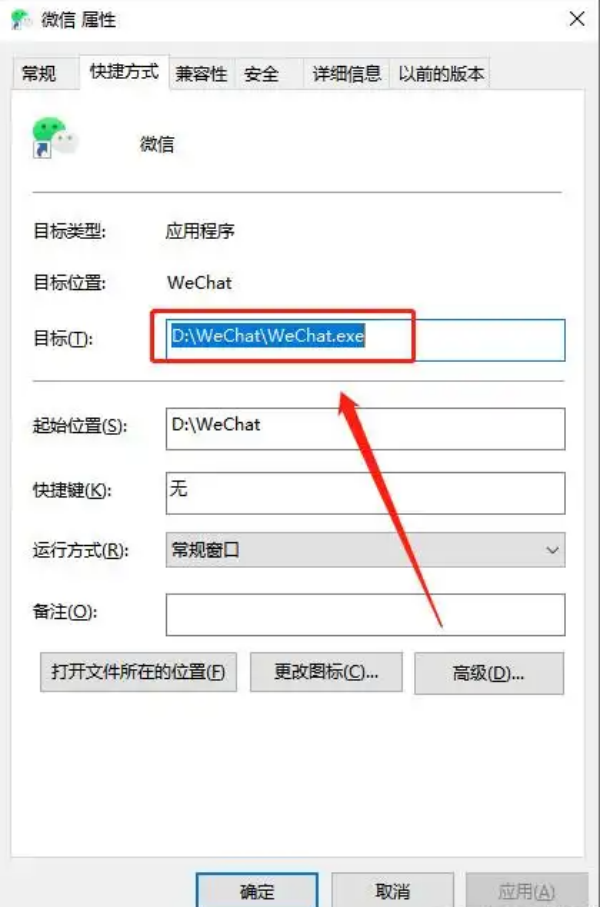
1、找到电脑桌面上的微信图标,点鼠标右键,在弹出的菜单里选择属性,打开属性页面之后,把微信对应的目标路径复制下来。
2、新建一个文本文档,按下 ctrl+v 粘贴刚才复制好的微信路径,在冒号后面的内容两侧加上英文引号,在整段文字最前面输入
start 加空格,把全部文字选中复制,另起一行再粘贴一份。
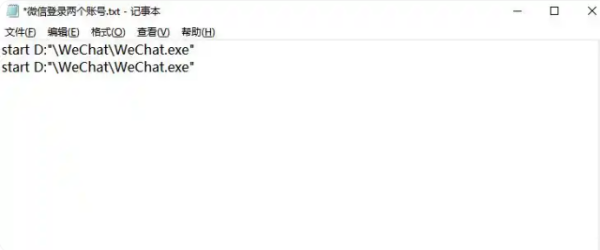
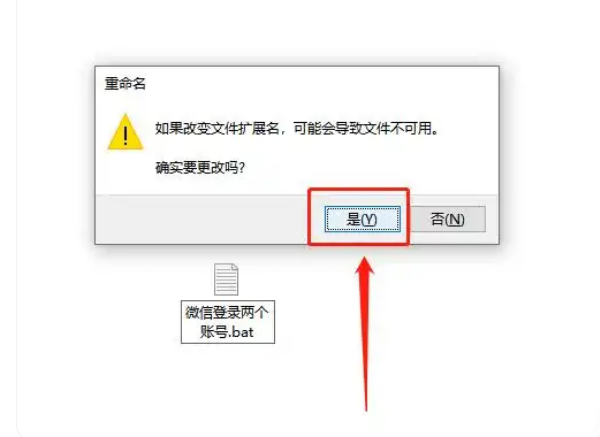
3、点左上角文件选项,选择保存,把这个文档命名为微信登录两个账号,如果名称里有星号就删掉,接着修改文件后缀,把 txt 改
成 bat,弹出修改后缀的提醒窗口,直接点是确认。
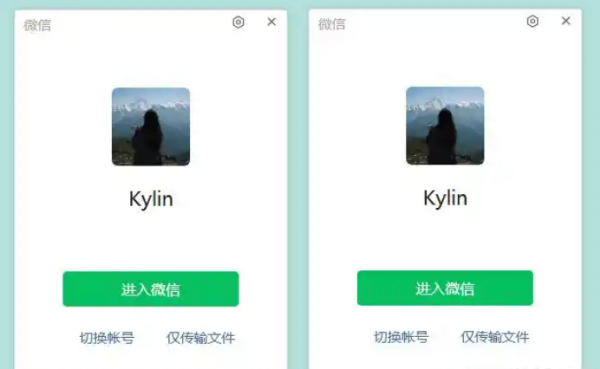
4、记得先把电脑上正在运行的微信完全关掉,之后双击这个 bat 文件,就能一次性弹出两个微信窗口,分别扫码登录两个账号。
相关攻略
热门攻略