 点击纠错
点击纠错
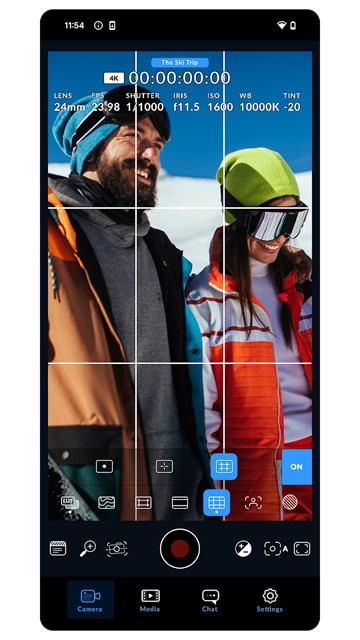
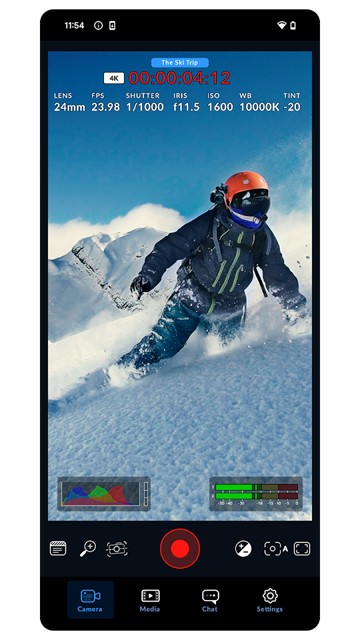
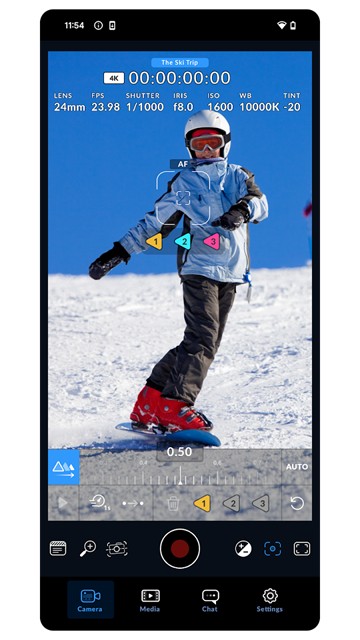
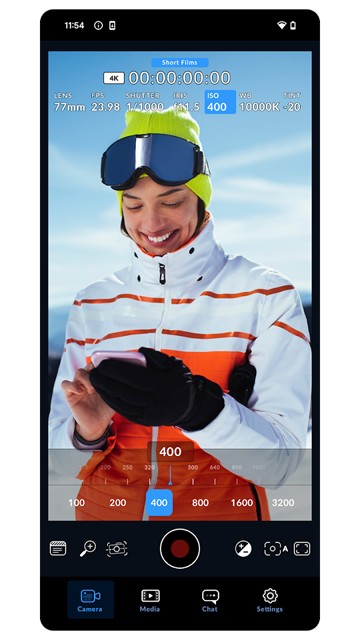
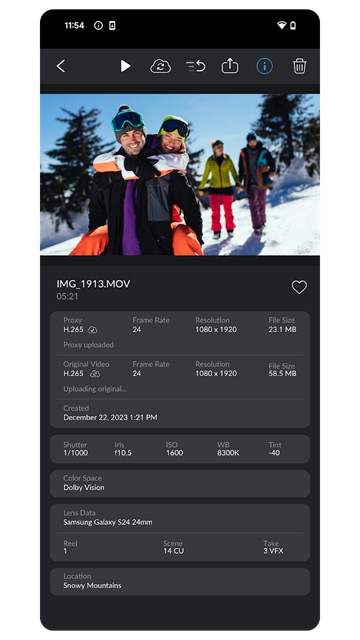
Blackmagic Camera作为专为移动影像创作者打造的专业级拍摄应用,将数字电影摄影机的整套操控逻辑与图像处理管线完整移植至手机端,无需专业器材即可在手持场景中获得接近影视级的拍摄体验。此版本针对主流旗舰机型进行了深度适配,优化了传感器读取策略与色彩科学,帧率、快门、白平衡及ISO等核心参数皆可精细调节,同时支持高规格分辨率与Log格式录制,为后期调色保留充足动态范围。通过专属云端同步功能,拍摄素材可直接对接桌面剪辑项目,实现与后期团队的实时素材流转与协作编辑。凭借专业化的控制面板、灵活的编码选项及稳定的录制性能,Blackmagic Camera已演化为随身携带的创作利器,让影像表达不再受器材门槛所限。
1、提供快门角度、白平衡等核心参数的手动调控,实现对拍摄画面的精准控制。
2、具有专业监看模块,实时显示波形图等指标,能够辅助拍摄者把控画面细节。
3、进行高分辨率、高规格编码格式的视频录制,可以提升移动拍摄的内容质量。
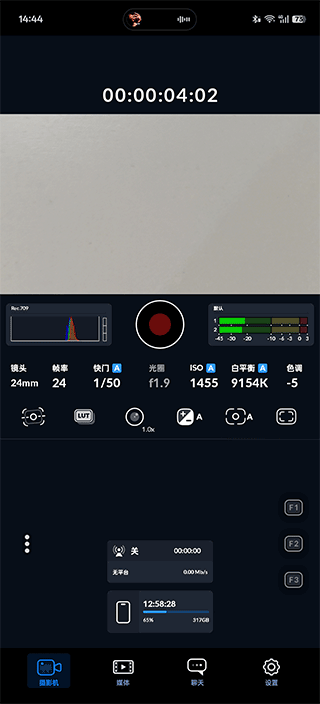
1、把专业影视设备的调控能力下放到手机,让移动设备能实现精细的参数自定义拍摄。
2、支持高规格视频格式录制,部分设备可输出8K分辨率内容,提升移动拍摄的画质上限。
3、监看工具覆盖画面、音频等多维度指标,拍摄中即可实时校准内容,减少后期调整成本。
1、多品牌设备适配性强,主流机型都能获得一致的专业操作体验,能够不局限于特定硬件。
2、界面逻辑与专业摄影机一致,脱离普通手机相机的简化设计,适配专业拍摄的操作习惯。
3、内置影视级监看工具,可实时显示画面核心指标,能够辅助拍摄者精准把控画面的状态。
1、进入设置菜单调整默认界面
打开 Blackmagic Camera 应用后,您会发现默认的取景界面为横屏显示。若需更改此默认状态,请点击屏幕右侧的选项卡,进入设置菜单进行基础调整。
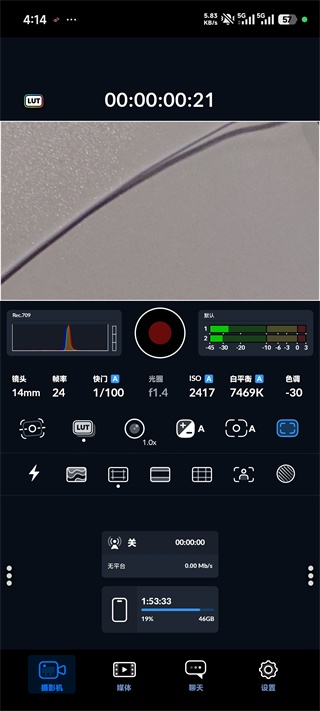
2、开启竖屏视频拍摄模式
在设置界面中,您可以根据个人的创作需求对各项参数进行调节。如果您希望以竖屏方式进行拍摄,请在设置列表中找到并开启「启用竖屏视频」选项。
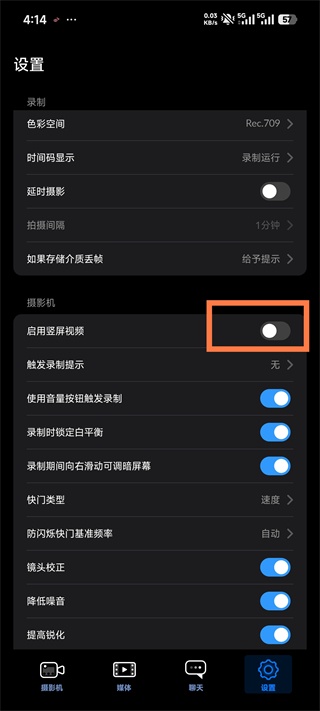
3、获取更宽广的取景视野
完成设置并返回主拍摄界面后,您会直观地发现取景区域明显扩大。这种竖屏模式不仅更符合当下短视频平台的观看习惯,也便于您在拍摄时进行更灵活的构图。
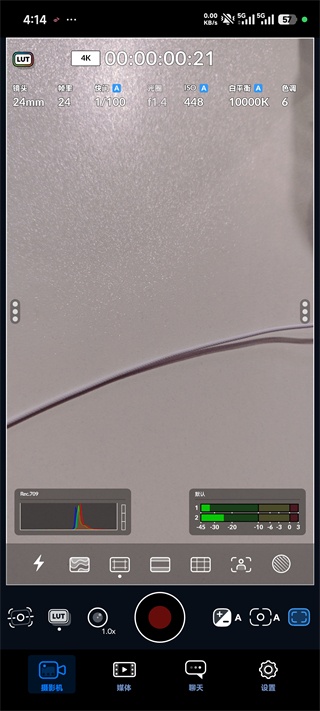
4、微调参数并启动录制
根据当前的拍摄环境与个人影像风格,您可以对画面的亮度、曝光、快门角度以及色温等核心参数进行精细微调。确认画面效果满意后,直接点击屏幕中间的录制按钮,即可开始高质量的拍摄。
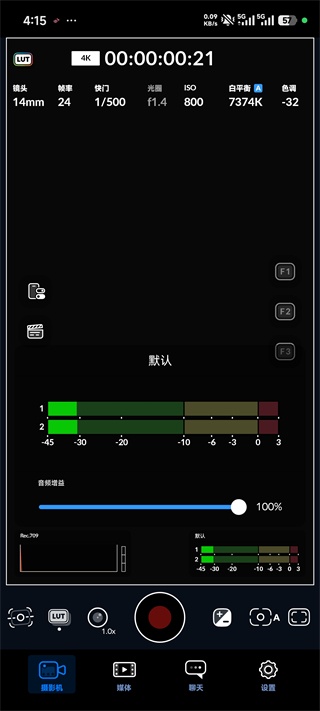
5、进入媒体板块管理素材
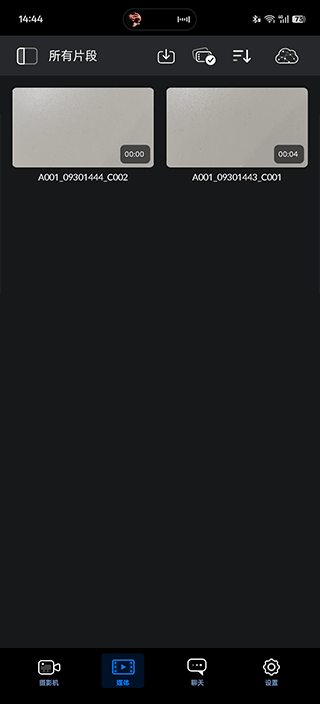
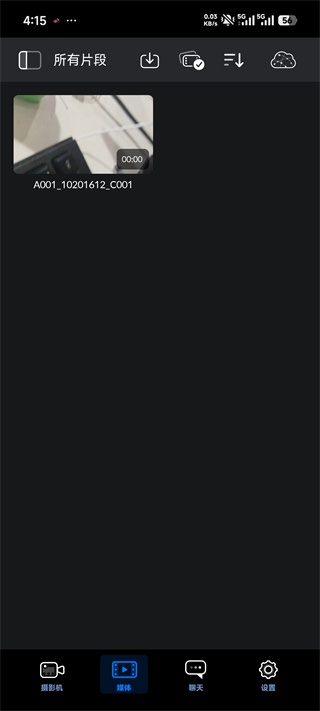
一段视频录制完成后,您可以点击屏幕右侧的「媒体」板块。在这里,您可以快速查看刚刚拍摄的片段,并进行回放、删除或上传至云端等后续管理操作。
-录制视频:打开 Blackmagic Camera 应用,设置好分辨率(如 4K/8K)和帧率,点击录制按钮拍摄视频片段 。
-后期截帧:将视频素材导入 Blackmagic 官方的 DaVinci Resolve 调色软件中,在时间线上找到最佳画面 。
-导出图片:使用软件的“抓取静帧”功能,将当前帧以高分辨率、高色彩深度格式(如 JPEG、PNG、TIFF)保存至相册 。
Blackmagic Camera操作界面完全复刻了专业摄影机的逻辑,熟悉影视设备的创作者几乎可以零学习成本上手,参数调节的精细度足够支撑专业创作。从帧率的微调到白平衡的精准校准,都能实现对画面效果的极致把控。内置的直方图、斑马纹等监拍工具,能在拍摄中实时反馈画面曝光与对焦状态,高分辨率录制与专业编码格式的结合,让素材能保持高品质。
同类推荐
最新录入