 点击纠错
点击纠错
S换机助手专注设备间数据迁移,将联系人、音乐、照片、日历等核心内容,连同设备设置、通话记录等细节信息一并无缝转移至新设备,覆盖多品牌主流机型,无需依赖流量或网络环境,仅需设备互联即可启动传输进程。最新版本在传输协议与兼容性上做了全面优化,同步提供USB数据线直连、手机无线互传及外部存储中转三种方式,灵活适配快速换机、无网环境或大文件批量迁移等不同场景需求。数据传输过程稳定高效,进度可视,信息完整性经过校验保障。版本迭代还针对Android与iOS跨平台迁移优化了数据映射规则,使跨生态换机更加从容顺畅,为设备更新换代提供可靠、便捷的数据护航方案。
1、无需消耗流量即可完成数据传输,避免大文件迁移产生的网络成本,降低使用门槛。
2、能同步设备设置、通话记录等细节数据,不仅迁移内容,更还原旧设备的使用习惯。
3、品牌机型兼容,无需额外适配即可在不同品牌设备间传输数据,提升工具的通用性。
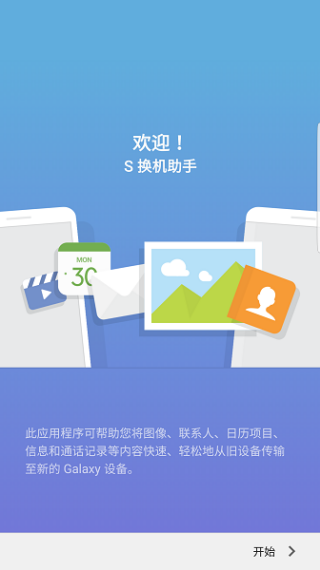
1、数据迁移维度全面,一次操作即可转移旧设备的多数内容,节省换机时间。
2、多传输方式适配不同场景,无论是有线连接还是无线环境都能高效迁移。
3、跨品牌兼容性强,不同品牌设备间的传输无需额外工具,提升使用便捷性。
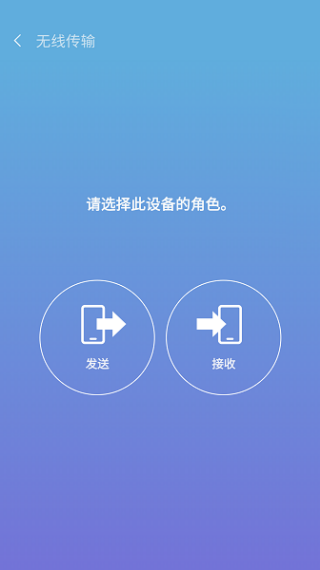
1、提供全维度数据迁移服务,支持联系人、媒体文件、设备设置等内容的跨设备传输。
2、开放USB数据线传输方式,适配设备近距离、高速度的迁移需求,使用起来很不错。
3、支持手机无线传输,无需物理连接即可完成数据迁移,提升操作灵活性愈加的快捷。
1、启动应用并授予必要权限
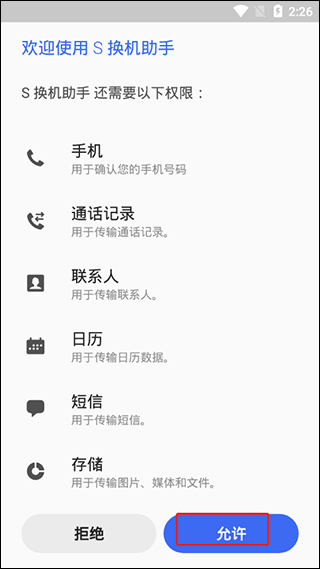
首先,在本站下载并安装《S换机助手》App,安装完成后点击打开进入主界面。为了保障数据迁移的顺利进行,在首次使用前,系统会提示您授予必要的权限,请根据提示允许访问相关数据。
2、明确数据传输方向
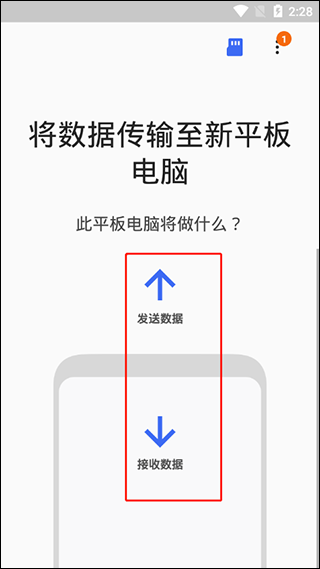
进入应用后,您可以根据当前的换机需求,在界面上选择相应的操作模式。如果您要将旧手机的数据迁出,请选择“发送数据”;如果您要在新手机上接收数据,请选择“接收数据”。
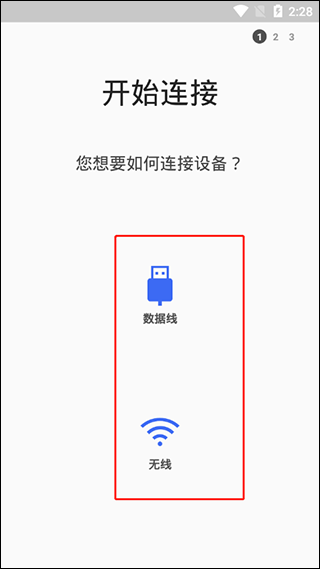
3、选择设备连接方式
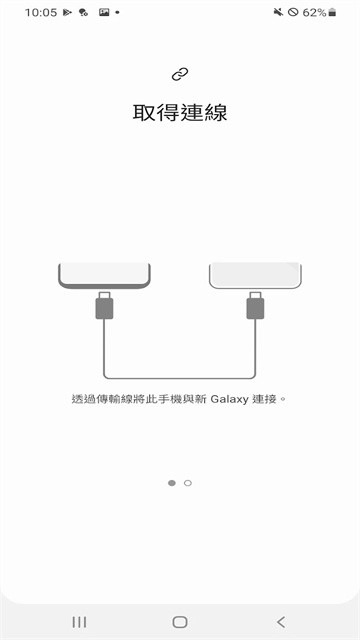
确认传输方向后,您需要选择连接设备的方式。S换机助手支持多种连接途径,您可以根据实际情况选择使用USB数据线直连,或者通过Wi-Fi无线、iCloud云端等方式进行连接。
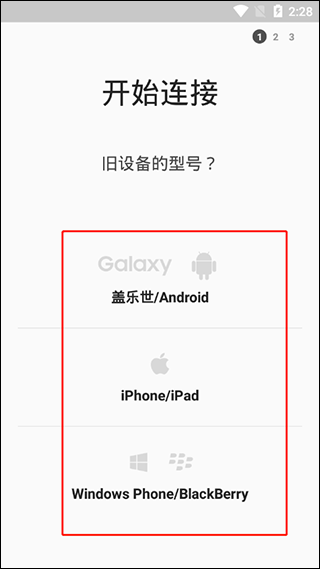
4、指定旧设备类型
在建立连接的过程中,系统会要求您确认源设备的类型。请根据实际情况选择您的旧设备型号(如iPhone/iPad、其他Android设备或三星Galaxy设备),以便软件匹配正确的传输协议。
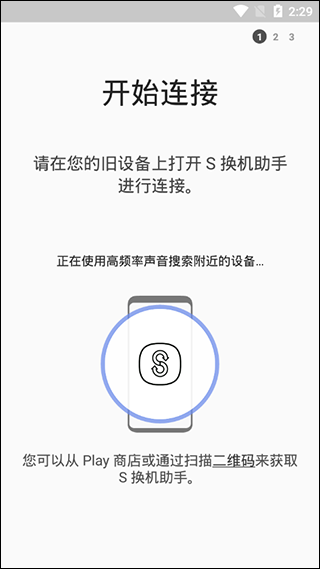
5、搜索连接并传输数据
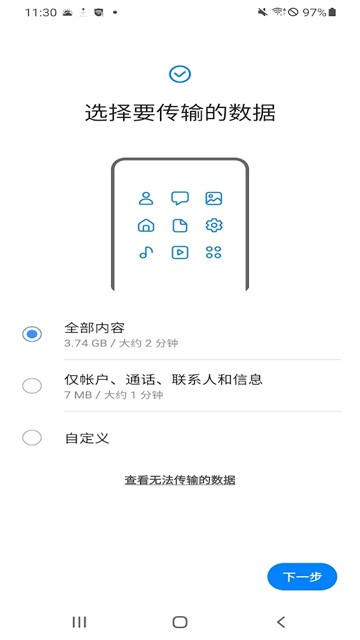
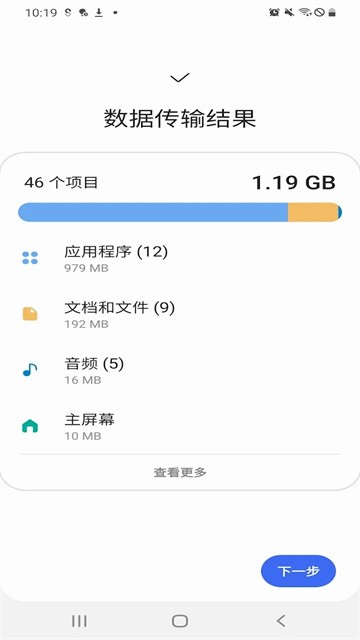
完成上述设置后,点击开始搜索并连接设备。成功配对后,界面会展示可迁移的数据列表。您只需勾选想要传输的数据项(如联系人、照片、应用等),确认后即可开始数据的自动传输。
S换机助手打破了品牌与系统的限制,让不同设备间的数据迁移更顺畅。全量数据转移不仅覆盖基础信息,还包含应用与设置,避免换机后的重复配置。三种传输方式则适配了不同的操作场景,无论是无网络环境还是便捷无线需求都能满足。相比传统蓝牙传输,它既提升了迁移效率,又保障了数据的完整性,是换机过程中不可替代的实用工具。
同类推荐
最新录入