 点击纠错
点击纠错
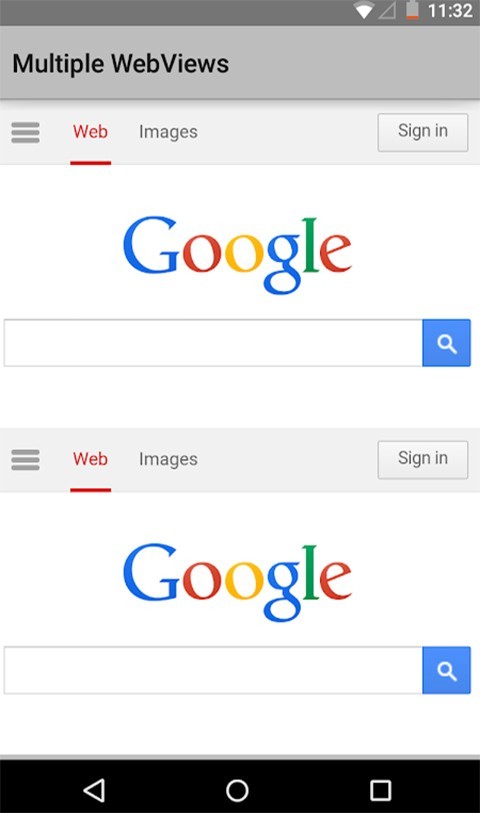
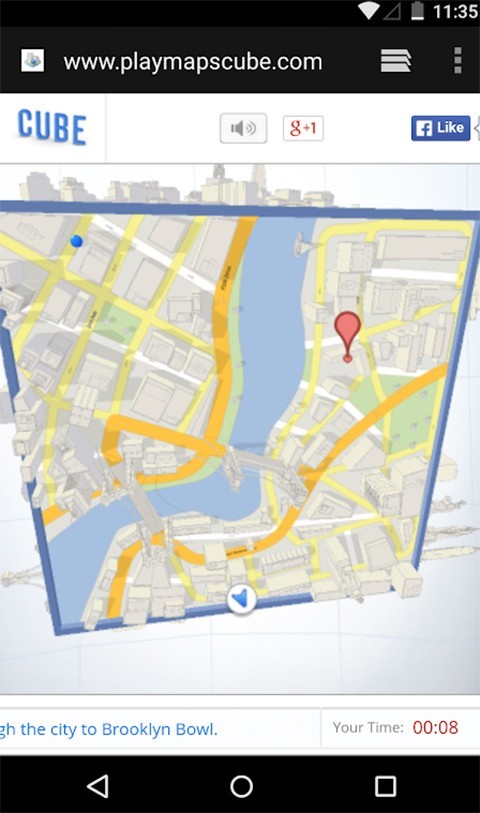
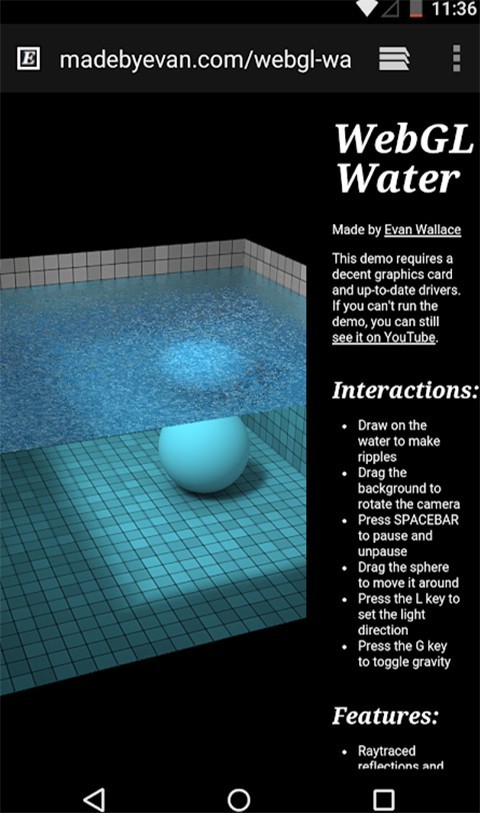
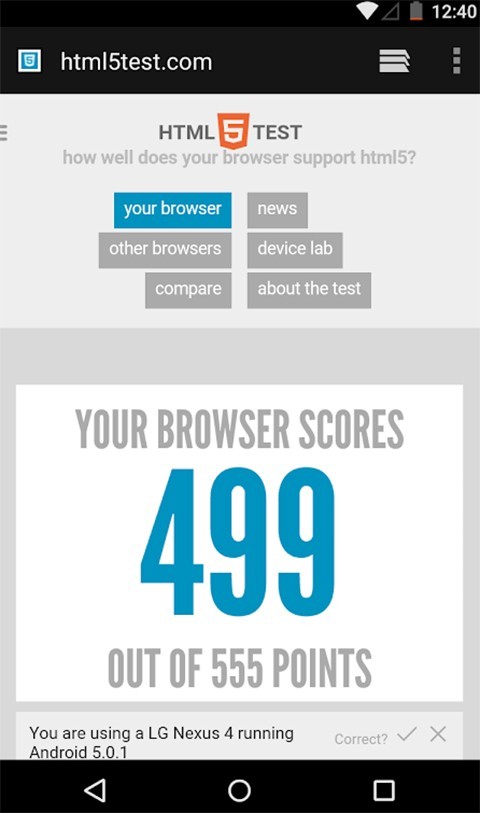
Webview最新版作为近期发布的轻量级浏览组件,专注于在应用内部直接呈现网页内容,彻底省去跳转外部浏览器的繁琐步骤。该版本体积精悍、冷启动响应迅捷,专为新闻速览、文档审阅及简易网页访问等内嵌浏览场景量身打造。新版渲染引擎经过深度调优,针对动画渲染与JavaScript解析实施专项加速,结合智能缓存分级机制,在确保流畅渲染与完整交互的前提下,显著降低内存与CPU占用,即便在低配置设备上亦能平稳运行。同时强化了安全防护层,对非信任站点实施主动隔离。既满足日常轻量化浏览的快捷需求,也为开发者调试混合应用、验证原生与网页融合功能提供了稳定可控的测试容器,兼顾实用性与扩展性。
1、快捷主页定制,自由添加常用网站缩略图,打造个性化入口面板。
2、多标签页管理,类桌面浏览器标签系统,支持滑动切换与批量操作。
3、插件扩展支持,兼容主流浏览器插件,可按需增强翻译、截屏等功能。
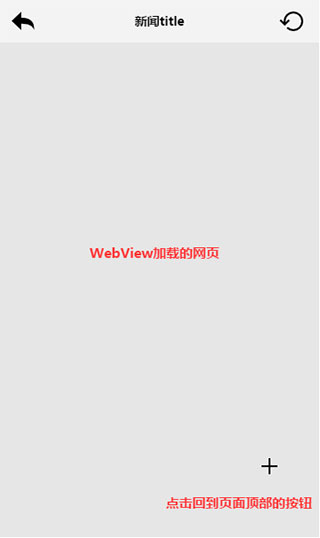
1、无广告纯净浏览,完全屏蔽弹窗与广告干扰,打造沉浸式阅读环境。
2、个性化手势操作,支持自定义滑动、长按等手势,实现快捷导航与控制。
3、深色模式护眼适配,自动切换日夜主题,减轻视觉疲劳并延长电池续航。
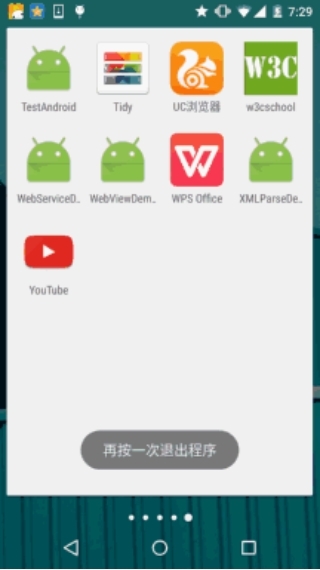
1、高效渲染引擎,采用优化版WebView核心,提升网页加载速度与兼容性。
2、轻量化设计理念,安装包体积小巧,运行内存占用低,保障设备流畅体验。
3、智能缓存管理,自动缓存常访网页数据,减少流量消耗并实现离线阅读。
1、进入系统应用管理页面
打开手机“设置”,找到并点击“应用”或“应用和通知”板块。在这里您可以对手机内安装的所有应用进行统一管理,Webview 的相关设置也包含在内。
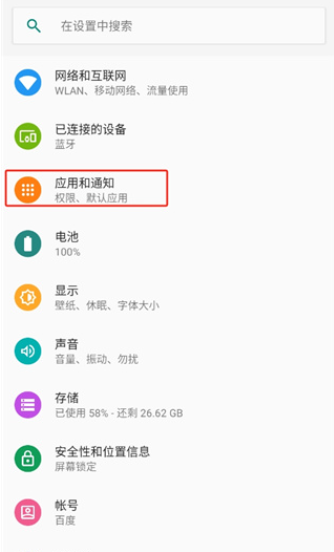
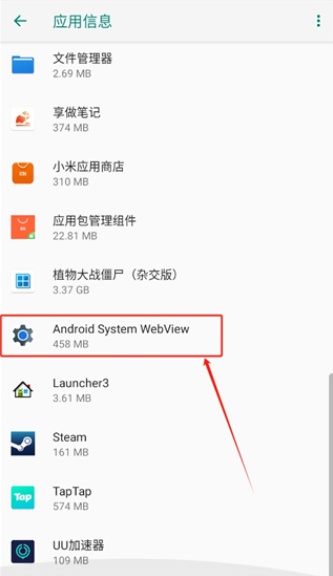
2、定位并查看 Webview 信息
在应用列表中,找到系统自带的“Android System WebView”软件,点击它即可进入应用信息详情页。在这里,您可以查看该组件的当前版本号、存储占用、权限分配等详细信息。
3、执行强制停止或卸载操作
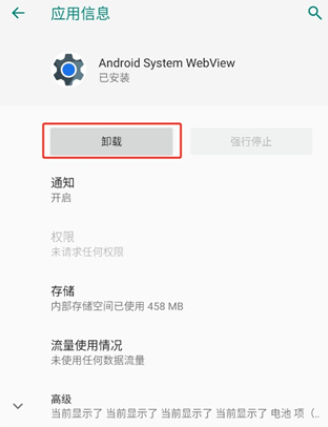
在该界面中,您可以根据需要对 Webview 进行状态调整。如果遇到网页加载异常或应用闪退,可以点击“强制停止”来终止其运行;若确认需要移除,也可以在此处进行卸载操作。
4、确认卸载并处理系统更新
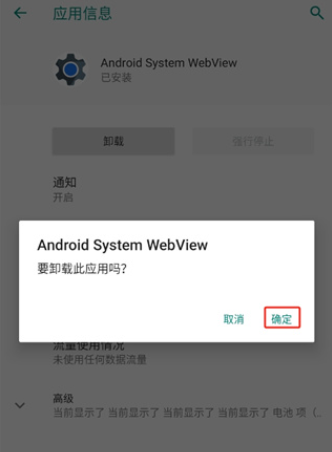
如果您决定卸载该组件,请点击页面中的“卸载更新”或“卸载”按钮,并在弹出的确认框中点击确定即可。需要注意的是,Webview 是安卓系统的重要底层组件,卸载更新后,系统通常会在下次联网时自动重新下载最新版本,或者您可以前往应用商店手动将其更新至最新版。
Webview最新版实现了多层防护体系,内置的恶意网址拦截库每日更新,能有效识别钓鱼网站和危险链接。隐私保护模式可自动清除浏览痕迹,防止数据追踪。权限管理极为严格,默认禁止地理位置获取和摄像头调用,使用时可逐项授权,这种最小权限原则极大降低了隐私泄露风险。
v142.0.7444.173版本
修复了错误并提高了性能。
同类推荐
最新录入